
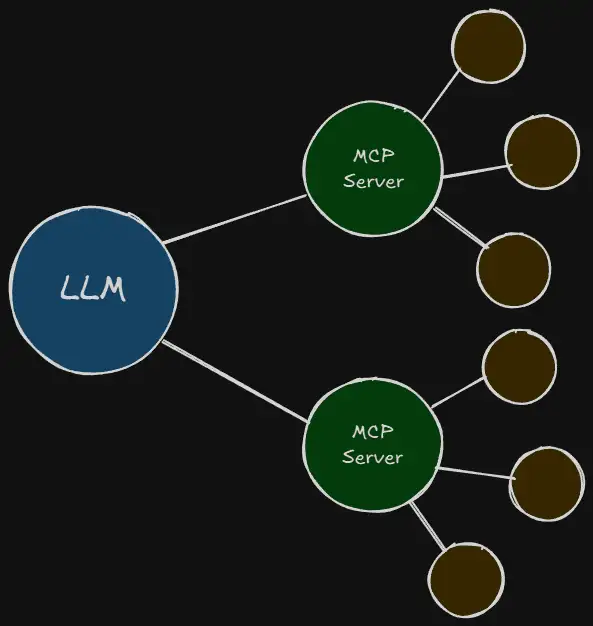
Máy chủ MCP tích hợp của n8n cho phép kết nối các ứng dụng khách MCP được hỗ trợ. Chúng có thể kết nối an toàn với một phiên bản n8n.
Sau khi kết nối, các ứng dụng khách này có thể thực hiện các chức năng sau:
- Tìm kiếm các quy trình làm việc được đánh dấu là có sẵn trong MCP.
- Truy xuất siêu dữ liệu và thông tin kích hoạt cho các quy trình làm việc.
- Kích hoạt và chạy các quy trình làm việc đã được công khai.
Sự khác biệt giữa quyền truy cập MCP cấp phiên bản và nút kích hoạt máy chủ MCP (MCP Server Trigger node)
Quyền truy cập MCP cấp phiên bản cho phép bạn tạo một kết nối duy nhất cho mỗi phiên bản n8n. Bạn có thể sử dụng xác thực tập trung. Bạn cũng có thể chọn quy trình làm việc nào sẽ bật quyền truy cập. Các quy trình làm việc được bật dễ dàng tìm thấy và chạy. Chúng không yêu cầu thiết lập bổ sung cho từng quy trình làm việc.
Ngược lại, bạn cấu hình một nút kích hoạt máy chủ MCP bên trong một quy trình làm việc duy nhất. Nút này chỉ công khai các công cụ từ quy trình làm việc đó. Đây là một phương pháp hữu ích khi bạn muốn tạo một hành vi máy chủ MCP cụ thể trong một quy trình làm việc.
Các cân nhắc chính khi sử dụng quyền truy cập MCP cấp phiên bản
Quyền truy cập MCP cấp phiên bản không phải là cách để xây dựng hoặc chỉnh sửa các quy trình làm việc từ một ứng dụng khách AI.
Việc tạo nội dung vẫn được thực hiện trong n8n.
Nó không cung cấp quyền truy cập rộng rãi cho tất cả các quy trình làm việc trong phiên bản của bạn.
Bạn phải bật MCP ở cấp phiên bản.
Sau đó, bạn phải bật từng quy trình làm việc riêng lẻ.
Quyền truy cập này không được giới hạn cho từng ứng dụng khách MCP.
Bất kỳ ứng dụng khách nào đã kết nối đều thấy tất cả các quy trình làm việc bạn đã bật quyền truy cập MCP.
Bật quyền truy cập MCP
Đối với các phiên bản Cloud và tự lưu trữ. Điều hướng đến Cài đặt > Quyền truy cập MCP. Bật công tắc Bật quyền truy cập MCP.
Thao tác này yêu cầu quyền chủ sở hữu phiên bản hoặc quản trị viên.
Sau khi bật, bạn sẽ thấy:
- Hướng dẫn kết nối. Server URL
- Danh sách các quy trình làm việc được công khai cho các ứng dụng khách MCP.
Đối với phiên bản tự lưu trữ: Tắt hoàn toàn
Để xóa hoàn toàn tính năng này, hãy đặt biến môi trường sau:
N8N_DISABLED_MODULES=mcp
Hành động này sẽ xóa các điểm cuối MCP. Nó cũng ẩn tất cả các yếu tố giao diện người dùng liên quan.
Thiết lập xác thực MCP
Phần Cách kết nối trên trang Quyền truy cập MCP cung cấp hai phương pháp xác thực cho các ứng dụng khách MCP.
Các phương pháp này là:
- OAuth2
- Mã truy cập (Access Token)
Sử dụng OAuth2
Sao chép URL máy chủ phiên bản của bạn từ tab OAuth.
Sử dụng URL này để cấu hình ứng dụng khách MCP của bạn.
Sau khi kết nối, ứng dụng khách sẽ chuyển hướng bạn đến n8n để ủy quyền truy cập.
Thu hồi quyền truy cập ứng dụng khách
Để thu hồi quyền truy cập cho các ứng dụng khách MCP đã kết nối, hãy làm theo các bước sau:
- Điều hướng đến Cài đặt > Quyền truy cập MCP.
- Chuyển sang tab OAuth trong phần Cách kết nối.
- Bạn sẽ thấy một bảng các ứng dụng khách đã kết nối trong phần Ứng dụng khách OAuth đã kết nối.
- Sử dụng menu hành động trong hàng của mỗi ứng dụng khách để thu hồi quyền truy cập cho các ứng dụng khách cụ thể.
Sử dụng mã truy cập
Sử dụng URL máy chủ phiên bản của bạn.
Sử dụng Mã truy cập MCP cá nhân của bạn từ tab Mã truy cập trên trang cài đặt.
Khi bạn truy cập trang Quyền truy cập MCP lần đầu tiên, n8n sẽ tự động tạo một Mã truy cập MCP cá nhân.
Mã này được liên kết với tài khoản người dùng của bạn.
Xoay vòng mã truy cập của bạn
Nếu bạn mất mã truy cập hoặc cần xoay vòng nó, hãy làm theo các bước sau:
- Điều hướng đến Cài đặt > Quyền truy cập MCP.
- Đảm bảo bạn đang ở tab Mã truy cập trong phần Cách kết nối.
- Tạo một mã truy cập mới.
n8n sẽ thu hồi mã truy cập trước đó khi bạn tạo một mã mới.
Cập nhật tất cả các ứng dụng khách MCP đã kết nối với giá trị mới.
Công khai quy trình làm việc cho các ứng dụng khách MCP
Điều kiện đủ của quy trình làm việc
Để một quy trình làm việc có sẵn cho các ứng dụng khách MCP, nó phải đáp ứng các tiêu chí sau:
- Phải đang hoạt động. active
- Phải chứa một trong các nút kích hoạt sau:
- Webhook
- Schedule (Lịch trình)
- Chat (Trò chuyện)
- Form (Biểu mẫu)
Theo mặc định, không có quy trình làm việc nào hiển thị cho các ứng dụng khách MCP.
Bạn phải bật quyền truy cập một cách rõ ràng.
Bật quyền truy cập
Tùy chọn 1: Từ trình chỉnh sửa quy trình làm việc
- Mở quy trình làm việc.
- Đi tới Cài đặt.
- Bật công tắc Có sẵn trong MCP.
Tùy chọn 2: Từ danh sách quy trình làm việc
- Đi tới Quy trình làm việc.
- Mở menu trên thẻ quy trình làm việc.
- Chọn Bật quyền truy cập MCP.
Quản lý quyền truy cập
Trang cài đặt Quyền truy cập MCP hiển thị tất cả các quy trình làm việc có sẵn cho các ứng dụng khách MCP.
Từ danh sách này, bạn có thể:
- Mở trực tiếp một quy trình làm việc.
- Thu hồi quyền truy cập bằng menu hành động.
- Hoặc sử dụng Tắt quyền truy cập MCP từ menu thẻ quy trình làm việc.
Mô tả quy trình làm việc
Để giúp các ứng dụng khách MCP xác định quy trình làm việc, bạn có thể thêm mô tả văn bản tự do.
Thực hiện như sau:
- Mở quy trình làm việc.
- Nhấp vào biểu tượng bút chì bên cạnh tên quy trình làm việc.
- Nhập mô tả của bạn vào trường Mô tả.
Thực thi quy trình làm việc thông qua các ứng dụng khách MCP
Các ứng dụng khách MCP có thể thực thi các quy trình làm việc đủ điều kiện theo yêu cầu của bạn.
Khi một ứng dụng khách kích hoạt một quy trình làm việc, nó sẽ chạy như bình thường trong n8n.
Bạn có thể theo dõi quá trình thực thi của nó trong danh sách Thực thi.
Sau khi quá trình thực thi hoàn tất, ứng dụng khách MCP sẽ truy xuất kết quả.
Cung cấp dữ liệu đầu vào
Nếu một quy trình làm việc yêu cầu dữ liệu đầu vào, ứng dụng khách MCP phải cung cấp dữ liệu đó khi kích hoạt quy trình làm việc.
Nút kích hoạt của quy trình làm việc xác định lược đồ của dữ liệu đầu vào:
- Kích hoạt Webhook: Ứng dụng khách MCP sẽ tìm kiếm các gợi ý trong nội dung quy trình làm việc và mô tả của nó. Tác giả quy trình làm việc có trách nhiệm cung cấp đủ thông tin để ứng dụng khách tạo dữ liệu đầu vào hợp lệ.
- Kích hoạt Schedule: Không yêu cầu dữ liệu đầu vào.
- Kích hoạt Chat: Định dạng đầu vào trò chuyện được xác định bởi cấu hình nút trò chuyện.
- Kích hoạt Form: Các trường biểu mẫu được xác định bởi cấu hình nút biểu mẫu.
Thời gian chờ của quy trình làm việc
n8n áp đặt thời gian chờ 5 phút cho các lần thực thi quy trình làm việc được kích hoạt bởi các ứng dụng khách MCP.
Nếu một quy trình làm việc không hoàn thành kịp thời, n8n sẽ dừng quá trình thực thi.
Nó sẽ gửi một lỗi đến ứng dụng khách MCP.
n8n bỏ qua bất kỳ thời gian chờ nào bạn đã đặt trong cài đặt quy trình làm việc cho các lần thực thi được kích hoạt bởi MCP.
Hạn chế
- Nếu có nhiều trình kích hoạt được hỗ trợ trong một quy trình làm việc, các ứng dụng khách MCP có thể chỉ sử dụng một (cái đầu tiên) trong số chúng để kích hoạt quy trình làm việc.
- Việc thực thi các quy trình làm việc với các biểu mẫu nhiều bước hoặc bất kỳ loại tương tác có sự tham gia của con người nào đều không được hỗ trợ.
- Dữ liệu đầu vào nhị phân không được hỗ trợ. Các ứng dụng khách MCP chỉ có thể cung cấp đầu vào dựa trên văn bản cho các quy trình làm việc của bạn.
Ví dụ
Kết nối Lovable với máy chủ n8n MCP
- Cấu hình máy chủ MCP trong Lovable (OAuth).
- Điều hướng đến Cài đặt Không gian làm việc > Tích hợp.
- Trong phần Máy chủ MCP, tìm n8n và nhấp vào Kết nối.
- Nhập URL máy chủ n8n của bạn (hiển thị trên trang Quyền truy cập MCP).
- Lưu kết nối. Nếu thành công, n8n sẽ chuyển hướng bạn để ủy quyền cho Lovable.
- Xác minh kết nối.
Sau khi kết nối, Lovable có thể truy vấn các quy trình làm việc đã bật quyền truy cập MCP.
Ví dụ: Yêu cầu Lovable xây dựng giao diện người dùng quy trình làm việc liệt kê người dùng và cho phép xóa họ.
Kết nối Claude Desktop với máy chủ n8n MCP
Sử dụng OAuth2:
- Điều hướng đến Cài đặt > Trình kết nối trong Claude Desktop.
- Nhấp vào Thêm trình kết nối tùy chỉnh.
- Nhập các chi tiết sau:
- Tên:
n8n MCP - URL máy chủ MCP từ xa: URL cơ sở n8n của bạn (hiển thị trên trang Quyền truy cập MCP)
- Tên:
- Lưu trình kết nối.
- Khi được nhắc, hãy ủy quyền cho Claude Desktop truy cập phiên bản n8n của bạn.
Thêm mục sau vào tệp claude_desktop_config.json của bạn:
{
  "mcpServers": {
    "n8n-mcp": {
      "command": "npx",
      "args": [
        "-y",
        "supergateway",
        "--streamableHttp",
        "//<your-n8n-domain>/mcp-server/http",
        "--header",
        "authorization:Bearer <YOUR_N8N_MCP_TOKEN>"
      ]
    }
  }
}
Tại đây, hãy thay thế:
<your-n8n-domain>: URL cơ sở n8n của bạn (hiển thị trên trang Quyền truy cập MCP)<YOUR_N8N_MCP_TOKEN>: Mã truy cập đã tạo của bạn
Kết nối Claude Code với máy chủ n8n MCP
Sử dụng lệnh CLI sau:
claude mcp add --transport http n8n-mcp //<your-n8n-domain>/mcp-server/http \
  --header "Authorization: Bearer <YOUR_N8N_MCP_TOKEN>"
Kết nối Codex CLI với máy chủ n8n MCP
Thêm mục sau vào tệp ~/.codex/config.toml của bạn:
[mcp_servers.n8n_mcp]
command = "npx"
args = [
    "-y",
    "supergateway",
    "--streamableHttp",
    "//<your-n8n-domain>/mcp-server/http",
    "--header",
    "authorization:Bearer <YOUR_N8N_MCP_TOKEN>"
]
Tại đây, hãy thay thế:
<your-n8n-domain>: URL cơ sở n8n của bạn (hiển thị trên trang Quyền truy cập MCP)<YOUR_N8N_MCP_TOKEN>: Mã truy cập đã tạo của bạn
Khắc phục sự cố
Nếu bạn gặp sự cố khi kết nối các ứng dụng khách MCP với phiên bản n8n của mình, hãy xem xét các điều sau:
- Đảm bảo rằng phiên bản n8n của bạn có thể truy cập công khai nếu bạn đang sử dụng các ứng dụng khách MCP dựa trên đám mây.
- Xác minh rằng quyền truy cập MCP đã được bật trong cài đặt n8n.
- Kiểm tra xem các quy trình làm việc bạn muốn truy cập có được đánh dấu là có sẵn trong MCP hay không.
- Xác nhận rằng phương thức xác thực (OAuth2 hoặc Mã truy cập) đã được cấu hình chính xác trong ứng dụng khách MCP của bạn.
- Xem lại nhật ký máy chủ n8n để tìm bất kỳ thông báo lỗi nào liên quan đến kết nối MCP.
- Nếu bạn đang sử dụng các ứng dụng khách MCP trên máy tính để bàn, hãy đảm bảo bạn đã cài đặt phiên bản Node.js mới nhất.
Ví dụ:Xây dựng một tác nhân AI có thể truy cập vào hai Máy chủ MCP: Máy chủ RAG MCP và Máy chủ MCP API của Công cụ tìm kiếm.
Xây dựng một AI Agent có quyền truy cập vào hai máy chủ MCP:
- Máy chủ MCP có cơ sở dữ liệu RAG (nhấp vào đây để biết Máy chủ MCP RAG)
- Máy chủ MCP có thể truy cập Công cụ tìm kiếm, do đó, AI Agent cũng có quyền truy cập vào dữ liệu về nhiều sự kiện hiện tại hơn
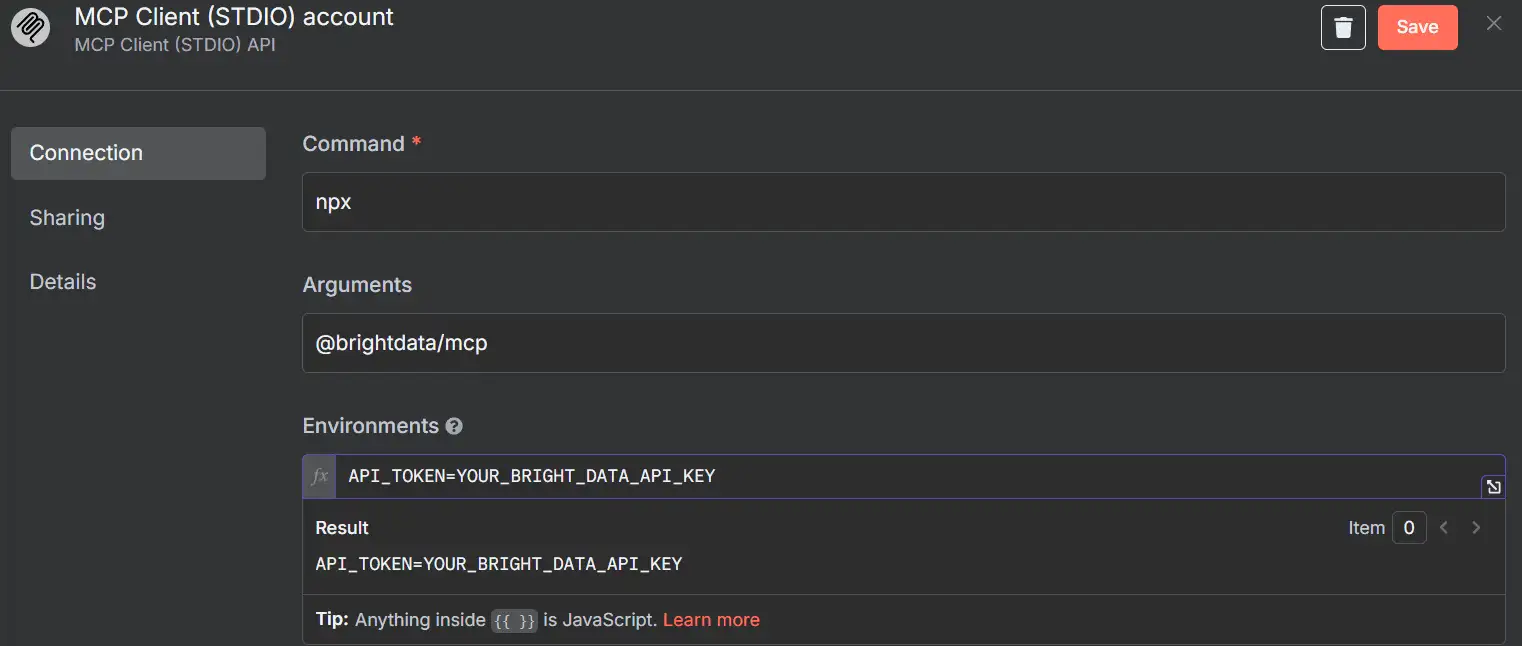
Để có MCP Client: Cài đặt nút cộng đồng “n8n-nodes-mcp”.
Mở “MCP Client” và thêm thông tin đăng nhập sau:
Tham khảo: docs.n8n.io

Bài viết liên quan: