
Nếu đã từng làm việc trong ngành Marketing hoặc Agency, hẳn bạn không còn xa lạ với cảnh ê-kíp thức đêm chỉ để căn chỉnh từng ô chữ, sửa từng màu shape, hay gắn từng biểu đồ vào bài pitching.
Thế hệ công cụ AI tạo slide đầu tiên (như Gamma, Tome, Canva AI) tuy giúp tạo slide nhanh nhưng lại gặp một điểm nghẽn lớn: Slide xuất ra bị “đóng khung”, rất khó tùy chỉnh sâu hoặc chỉ lưu dưới dạng hình ảnh/PDF tĩnh.
PPT Master là công cụ AI mã nguồn mở giúp bạn “tống” PDF, DOCX, URL, Markdown vào, nhận lại một file PPTX natively editable – real shapes, real text boxes, real charts. Click vào bất kỳ đâu, sửa được ngay. Không phải ảnh chụp màn hình. Không cần kỹ năng design. Và đặc biệt: chạy local, dữ liệu không bị gửi lên cloud, chi phí cực thấp (chỉ từ $0.08/deck với VS Code Copilot). Nó là một quy trình làm việc (một “ kỹ năng ”) chạy bên trong các tác nhân AI như Claude Code, Cursor hoặc VS Code + Copilot. Bạn trò chuyện với AI — “tạo một bài thuyết trình từ tệp PDF này” — và nó sẽ tuân theo một quy trình có cấu trúc để tạo ra một bản trình chiếu thực sự có thể chỉnh sửa .pptxtrên máy tính của bạn. Bạn không cần phải lập trình gì cả.
GitHub:github.com/hugohe3/ppt-master
Live demo & examples:hugohe3.github.io/ppt-master/
Bài viết trên Medium của tác giả Jason Yang cùng dự án gây sốt PPT Master (hơn 40.000 stars trên GitHub) đã chính thức giải bài toán này. Hãy cùng tìm hiểu lý do vì sao công nghệ này đang thay đổi hoàn toàn cách các đội ngũ Marketing làm bài thuyết trình và proposal.
1. “Natively Editable” – Khái Niệm Thay Đổi Cuộc Chơi
Khác biệt cốt lõi của PPT Master nằm ở cụm từ “Natively Editable” (Có khả năng chỉnh sửa nguyên bản).
Thay vì chụp lại giao diện hoặc đè văn bản lên một khung hình tĩnh, PPT Master can thiệp trực tiếp vào mô hình đối tượng (Object Model) của Microsoft PowerPoint:
┌─────────────────────────┐     ┌───────────────────────────┐     ┌──────────────────────────────┐
│  Tài liệu / Brief thô   │ ──► │  AI Agent (Claude/Kimi)   │ ──► │   Tệp .PPTX Nguyên Bản       │
│ (PDF, Word, Ý tưởng...) │     │ Trích xuất & Lập luận     │     │ • Native Shapes & Connectors │
└─────────────────────────┘     └───────────────────────────┘     │ • Native Data Charts & Tables│
                                                                  │ • Slide Master / Layouts     │
                                                                  └──────────────────────────────┘
Điều này mang lại trải nghiệm làm việc hoàn toàn khác biệt:
Mọi thành phần đều là đối tượng gốc (Native Objects): Bạn nhấp vào biểu đồ để đổi dữ liệu Excel gốc, bấm vào shape để chỉnh màu theo Brand Guideline, hay thay đổi phông chữ chỉ bằng 1-click.
Kế thừa Slide Master: Slide xuất ra giữ nguyên cấu trúc khung (Master Slide / Layouts), giúp doanh nghiệp dễ dàng áp dụng mẫu thương hiệu sẵn có mà không làm đứt gãy thiết kế.
2. 3 Điểm Khác Biệt Giúp PPT Master “Thống Trị” Bài Pitching Marketing
1. Tư Duy Lập Luận Trước, Thiết Kế Sau
Điểm yếu của đa số công cụ AI hiện nay là cố gắng “nhồi” chữ vào các khung hình mẫu đẹp mắt nhưng vô nghĩa. PPT Master cho phép AI (như Claude Opus hay Kimi K3) đóng vai trò Chuyên gia Chiến lược: đọc hiểu tài liệu brief, tóm tắt thông điệp then chốt, sắp xếp mạch lập luận (storytelling), rồi mới chọn hệ thống thị giác (Design System) phù hợp.
2. Sự Phong Phú Về Ngôn Ngữ Thị Giác
Dù bạn làm báo cáo dữ liệu khắt khe hay làm pitch deck cho nhãn hàng thời trang, PPT Master đều có ngôn ngữ thiết kế tương ứng:
Editorial Magazine: Bố cục lưới typographic đẳng cấp cho các thương hiệu cao cấp/lifestyle.
Data Journalism: Phong cách báo chí dữ liệu dark-mode tối ưu cho báo cáo chiến dịch Marketing.
Swiss Grid: Phong cách Thụy Sĩ tối giản, chuẩn mực cho doanh nghiệp B2B.
Glassmorphism & Memphis Pop: Trẻ trung, hiện đại cho các chiến dịch SaaS hoặc Event.
3. Tích Hợp Thuyết Minh (Audio Narration) & Bảo Mật Dữ Liệu
Audio Narration: AI tự động viết kịch bản thuyết minh (Speaker Notes) và chuyển thành giọng đọc ngay trong slide. Khi gửi proposal cho khách hàng, slide có thể “tự thuyết trình” mà không cần nhân sự đi cùng.
Bảo mật tuyệt đối: Toàn bộ quy trình tạo file chạy trực tiếp trên máy tính cá nhân (Local Machine), bảo đảm thông tin chiến lược của khách hàng không bị lộ ra ngoài.
3. So Sánh: Cách Làm Slide Proposal & Báo Cáo Marketing
| Tiêu chí | Công cụ AI Slide thông thường | PPT Master (Thế hệ mới) |
| Định dạng xuất file | Web view, PDF, hoặc PPTX bị vỡ khung | File .pptx nguyên bản 100% |
| Khả năng chỉnh sửa | Giới hạn, thường phải sửa trên web của họ | Mở bằng Microsoft PowerPoint và sửa tự do |
| Biểu đồ dữ liệu | Hình ảnh tĩnh (không sửa được số liệu) | Native Chart (kết nối dữ liệu trực tiếp) |
| Sử dụng Template doanh nghiệp | Khó áp dụng Brand Kit chuẩn | Tự động áp dụng Slide Master của thương hiệu |
4. Giải Pháp Cho Doanh Nghiệp Từ Công Ty Marketing Của Chúng Tôi
Công nghệ giúp rút ngắn 80% thời gian tạo slide, nhưng 20% còn lại — bao gồm tư duy chiến lược, thông điệp bán hàng và tính thẩm mỹ thương hiệu — mới là yếu tố quyết định việc chốt deal.
Tại công ty chúng tôi, chúng tôi giúp doanh nghiệp tối ưu hóa năng lực trình bày thông qua:
Xây dựng Brand Master Template chuẩn AI: Thiết kế bộ Slide Master tối ưu để các công cụ AI tự động áp dụng đúng nhận diện thương hiệu của bạn.
Chuẩn hóa Proposal & Pitch Deck: Chuyển hóa các tài liệu ý tưởng phức tạp thành những bộ Slide thuyết minh sắc bén, nâng cao tỷ lệ thắng thầu (win-rate).
Tự động hóa quy trình Báo cáo Marketing: Xây dựng hệ thống tự động trích xuất dữ liệu chiến dịch thành file PowerPoint Native định kỳ.

Chuẩn hóa tất cả các tài liệu nguồn thành một định dạng Markdown duy nhất mà Strategist có thể sử dụng. Mỗi định dạng có một tập lệnh chuyển đổi riêng ( pdf_to_md.py, doc_to_md.py, excel_to_md.py, ppt_to_md.py, web_to_md.py).
Tạo cấu trúc thư mục dự án tiêu chuẩn và nhập tài liệu nguồn bằng project_manager.pytập lệnh.

Mặc định, PPT Master sử dụng thiết kế tự do — trí tuệ nhân tạo sẽ tạo ra hệ thống hình ảnh từ nội dung của bạn. Các mẫu chỉ được kích hoạt khi người dùng chỉ định đường dẫn thư mục mẫu.
Nhà chiến lược đề xuất một thiết kế hoàn chỉnh ( Tám bước xác nhận ), người dùng xác nhận hoặc chỉnh sửa, và chỉ sau đó hệ thống mới tạo ra sản phẩm cuối cùng.
Bước này tạo ra hai sản phẩm: design_spec.md(bản tường thuật dễ đọc đối với con người) và spec_lock.md(hợp đồng thực thi dễ đọc đối với máy tính).

Nếu bài thuyết trình của bạn cần hình ảnh do AI tạo ra hoặc lấy từ web , bước này sẽ xử lý việc đó. PPT Master hỗ trợ hơn 14 nhà cung cấp hình ảnh AI (OpenAI, Gemini, FLUX, Qwen, Zhipu, v.v.) và tìm kiếm trên web (Pexels, Pixabay, Openverse, Wikimedia).
Trí tuệ nhân tạo (AI) tạo ra từng slide một cách tuần tự dưới dạng một tệp SVG riêng biệt . Trước khi tạo mỗi slide, nó sẽ đọc lại spec_lock.md để duy trì tính nhất quán về mặt hình ảnh trên toàn bộ bài thuyết trình. Một trình kiểm tra chất lượng sẽ xác thực các tệp SVG được tạo ra. Sau khi tất cả các slide được tạo và xác thực, phần ghi chú cho người thuyết trình sẽ được tạo ra.
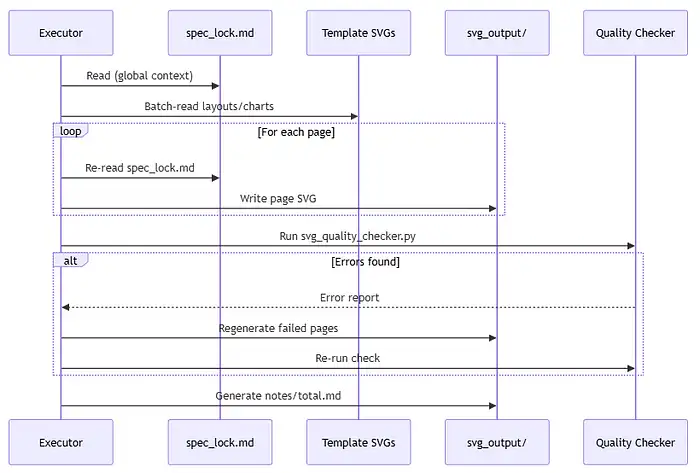
Quá trình xử lý hậu kỳ bao gồm ba giai đoạn tuần tự:
total_md_split.py:Chia nhỏ ghi chú của người thuyết trình thành từng trang.
finalize_svg.py:Nhúng biểu tượng, cắt ảnh, làm phẳng văn bản.
svg_to_pptx.py:Chuyển đổi SVG sang DrawingML. (các hình dạng PPTX gốc)
Ví dụ thực hành
Hãy cùng nhau tìm hiểu cách tạo một bản trình chiếu thực tế. Tài liệu nguồn là một văn bản Markdown mô tả kiến trúc kỹ thuật của dự án PPT Master — một hướng dẫn chi tiết về chính công cụ này.
Dưới đây là hướng dẫn chi tiết từng bước để cài đặt và sử dụng **PPT-master** (từ repo [hugohe3/ppt-master](//github.com/hugohe3/ppt-master)) kết hợp với **OpenCode** (hoặc các AI Agent IDE/CLI tương tự).
Bước 1: Chuẩn bị môi trường (Prerequisites)
1. **Cài đặt Python 3.10+**:
* **Windows**: Tải Python từ [python.org](//www.python.org/). *Lưu ý: Tích chọn ô **”Add Python to PATH”** trong quá trình cài đặt.*
* **macOS / Linux**:
brew install python3 # trên macOS
# hoặc
sudo apt install python3 python3-pip # trên Ubuntu/Debian
2. **Tải dự án PPT-master về máy**:
Mở Terminal / Command Prompt và clone repository:
git clone //github.com/hugohe3/ppt-master.git
cd ppt-master
3. **Cài đặt các thư viện phụ thuộc (Dependencies)**:
pip install -r requirements.txt
Bước 2: Cấu hình API Key
PPT-master hỗ trợ kết nối với các mô hình AI khác nhau để suy luận và tạo hình ảnh (nếu cần).
1. Đổi tên/tạo file cấu hình môi trường:
cp .env.example .env
2. Mở file `.env` và điền **API Key** của dịch vụ LLM / Sinh ảnh bạn muốn dùng (ví dụ: Kimi/Moonshot, OpenAI, Anthropic, Gemini, DeepSeek…).
Bước 3: Chạy và tích hợp trên OpenCode
1. **Khởi động OpenCode tại thư mục dự án**:
Mở terminal tại thư mục `ppt-master` và mở OpenCode:
*(Hoặc mở thư mục `ppt-master` bằng OpenCode / IDE hỗ trợ Agent).*
2. **Lựa chọn AI Model phù hợp**:
OpenCode cần một model đủ mạnh để xử lý logic slide (khuyến nghị model có context window lớn và khả năng lập luận tốt như **Kimi K3 / K2.7**, **Claude 3.5 / 3.7**, **DeepSeek-V3/R1** hoặc **GPT-4o**).
3. **Đưa tài liệu nguồn vào dự án**:
Copy file tài liệu của bạn (ví dụ: `BaoCao2026.pdf`, `KeHoach.docx`, `Note.md`) vào thư mục `ppt-master` hoặc một thư mục con bên trong.
Bước 4: Ra lệnh cho AI tạo PPT
Trong cửa sổ chat của OpenCode, bạn chỉ cần ra lệnh bằng ngôn ngữ tự nhiên. AI Agent trong OpenCode sẽ đọc tài liệu, kích hoạt workflow của PPT-master và tiến hành tạo slide.
Một số câu lệnh mẫu (Prompt Templates):
* **Tạo PPT từ file tài liệu (PDF/DOCX)**:
> *”Hãy đọc file `BaoCao2026.pdf` trong thư mục này và tạo cho tôi một bộ slide PowerPoint 10 trang. Thiết kế theo phong cách tối giản (minimalist) với gam màu xanh navy và xám. Xuất ra file `BaoCao_ChinhThuc.pptx`.”*
* **Tạo PPT từ chủ đề / ý tưởng tự do**:
> *”Tạo cho tôi một slide PPT trình bày về chủ đề ‘Xu hướng AI Agents năm 2026’. Sử dụng phong cách Glassmorphic SaaS, có bảng so sánh và biểu đồ minh họa. Xuất file `.pptx`.”*
* **Tạo slide theo Style/Template cụ thể**:
> *”Hãy dùng dữ liệu trong file `KeHoach.docx` để làm slide theo phong cách Thụy Sĩ (Swiss grid layout), sử dụng lưới bố cục chặt chẽ và điểm nhấn màu đỏ.”*
Lưu ý quan trọng & Mẹo tối ưu
1. **Dữ liệu hoàn toàn cục bộ**: Ngoại trừ việc trao đổi prompt/text với API của AI, toàn bộ quá trình render và tạo file `.pptx` đều diễn ra trực tiếp trên máy của bạn.
2. **File ra là Native PPTX**: Sau khi OpenCode báo hoàn thành, bạn mở file `.pptx` thu được bằng MS PowerPoint để tinh chỉnh thêm chữ, đổi màu, di chuyển shape tùy ý.
3. **Nếu kết quả chưa như ý**: Chất lượng trình bày phụ thuộc nhiều vào khả năng của Model bạn chọn trong OpenCode. Nếu slide bị đơn điệu, hãy yêu cầu cụ thể hơn về phong cách (ví dụ: *Memphis pop, Editorial magazine, Swiss typography, Dark Bloomberg dashbaord*…).

Bài viết liên quan: