
Việc tái sử dụng điện thoại Android cũ thành trạm điều khiển hoặc máy chủ mini là giải pháp thông minh. Phương pháp này giúp tiết kiệm chi phí. Nó cũng góp phần bảo vệ môi trường. Hướng dẫn này chi tiết hóa quá trình “hồi sinh” thiết bị. Mục tiêu là biến điện thoại thành máy chủ Linux bỏ túi. Hệ thống này sẽ chạy PicoClaw thông qua Termux và SSH.
1. Chuẩn bị môi trường: Termux
Termux là một trình giả lập terminal mạnh mẽ. Nó mang môi trường Linux lên Android. Việc này không yêu cầu root thiết bị.
- Tải về: Không sử dụng phiên bản từ Play Store. Phiên bản này đã cũ và có lỗi. Hãy tải bản mới nhất từ F-Droid hoặc GitHub.
- Cập nhật hệ thống: Mở Termux. Chạy lệnh sau để đảm bảo hoạt động trơn tru:
pkg update && pkg upgrade - Cấp quyền bộ nhớ: Thực hiện lệnh này để quản lý tệp dễ dàng hơn:
termux-setup-storage
2. Thiết lập SSH: Điều khiển từ xa
Để điều khiển điện thoại từ máy tính, sử dụng SSH. Điều này tiện lợi hơn việc gõ trên màn hình điện thoại nhỏ.
- Cài đặt OpenSSH: Chạy lệnh sau trong Termux:
pkg install openssh - Thiết lập mật khẩu: Đặt mật khẩu đăng nhập từ máy tính. Gõ lệnh:
passwd - Kiểm tra Username và IP:
- Để biết tên người dùng, gõ
whoami. Tên thường có dạng u0_a123. - Để xem địa chỉ IP của điện thoại, gõ
ifconfig. Ví dụ: 192.168.1.15.
- Để biết tên người dùng, gõ
- Khởi động Server: Gõ lệnh
sshd. - Kết nối từ máy tính: Mở Terminal trên PC hoặc Laptop. Gõ lệnh sau:
ssh [username]@[IP_điện_thoại] -p 8022Giữ kết nối: Để tránh máy chủ SSH tự ngắt khi đóng Termux, chạy termux-wake-lock để giữ máy hoạt động trong nền. Dừng server: Sử dụng pkill sshd để dừng máy chủ SSH khi không sử dụng. Bảo mật: Chỉ sử dụng SSH trên mạng Wi-Fi đáng tin cậy. Để kết nối từ xa, cân nhắc sử dụng Tailscale. Kết nối qua ADB: Nếu không có Wi-Fi, bạn có thể dùng adb forward tcp:8022 tcp:8022 để kết nối qua cáp USB.
3. Cài đặt PicoClaw (Hệ thống Claw Machine Mini)
PicoClaw là các dự án mã nguồn mở. Chúng hỗ trợ điều khiển máy gắp gấu. Chúng cũng điều khiển các thiết bị IoT nhỏ dựa trên vi điều khiển. Ví dụ là Raspberry Pi Pico. Việc quản lý các thiết bị này có thể thông qua một máy chủ.
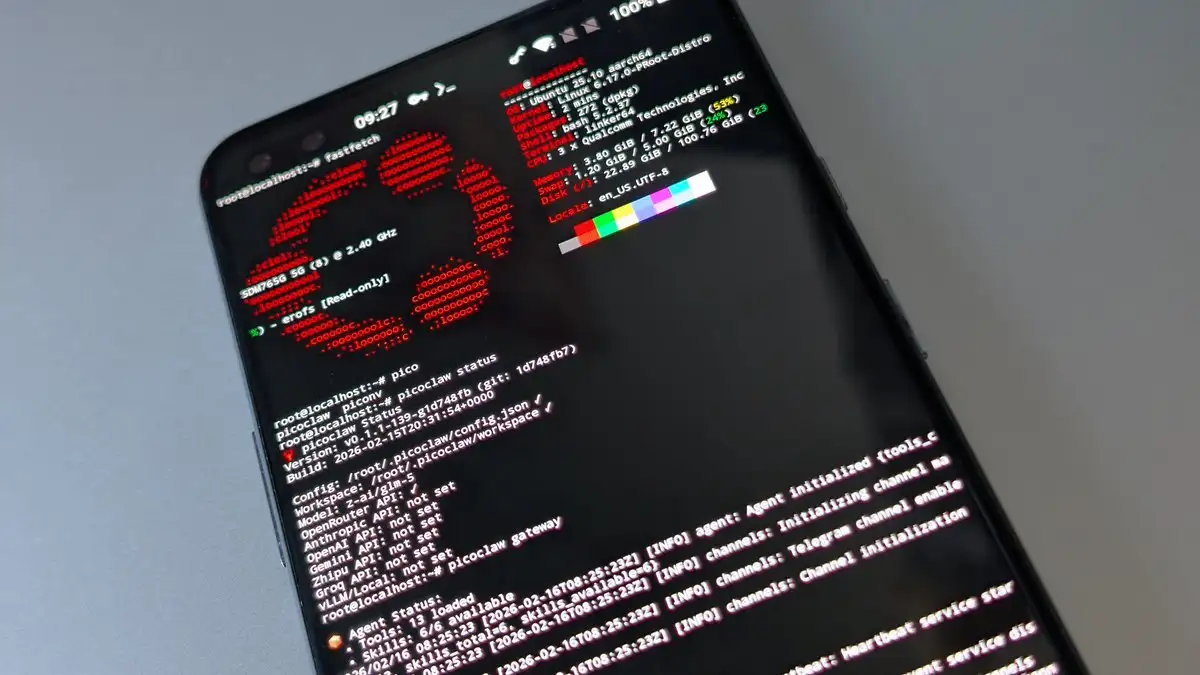
Để chạy PicoClaw trên Termux, tôi đã làm cho nó hoạt động hoàn hảo mà không cần proot hay chỉnh sửa go.mod nữa.
termux-change-repoĐể thay đổi máy chủ phản chiếu kho lưu trữ Termux,sử dụng lệnhtermux-change-repo Để khắc phục tốc độ tải xuống chậm hoặc lỗi kết nối, hãy chạy lệnh, chọn kho lưu trữ mong muốn (sử dụng phím cách để chọn, Enter để xác nhận) và chọn một máy chủ phản chiếu mới (ví dụ: Máy chủ phản chiếu ở Trung Quốc, hoặc các máy chủ khác). Cuối cùng, chạy lệnhpkg updateđể áp dụng các thay đổi.- đã chọn phương án thứ hai
- Chọn tùy chọn “North America” (bao gồm packages-cf.termux.dev)
pkg update
pkg upgrade -y
pkg install -y git make golang clang nano curl
pkg upgrade -y
git clone //github.com/sipeed/picoclaw.git
cd picoclaw
export GOTOOLCHAIN=local
make deps
make build
Tệp nhị phân có sẵn trong thư mục build/
Thay vì một hướng dẫn hoặc tập lệnh cài đặt, có lẽ sẽ tốt hơn nếu chỉ cần cung cấp một bản dựng Termux gốc được xây dựng bằng cách sử dụng tệp nhị phân Termux Golang, hoặc thậm chí là một gói Termux. Tuy nhiên, hiện tại tôi không biết cách thực hiện cả hai và thêm chúng vào goreleaser.
Build tạo ngay trong thư mục picoclaw
make deps
90% trường hợp PicoClaw không cần CGO.
Bạn chỉ cần: CGO_ENABLED=0 make build
# Build (không cần cài đặt)
make build
# Build cho nhiều nền tảng
make build-all
# Build và cài đặt
make install
Tạo file cấu hình như ví dụ //github.com/sipeed/picoclaw/blob/main/README.vi.md
Nếu dùng Ollama thử list curl //192.168.1.5:11434/api/tags
lưu ý “agents”: {
“defaults”: {
“model”: “gpt4” phải đúng “model_name”: “gpt4”,
}
Nhưng shell của bạn không thấy binary trong PATH.
echo $PATH Bạn sẽ không thấy. Thêm vào PATH
echo ‘export PATH=$HOME/.local/bin:$PATH’ >> ~/.bashrc
source ~/.bashrc
Kiểm tra lại
which picoclaw
Nếu ra:
/data/data/com.termux/files/home/.local/bin/picoclaw
→ OK.
Khởi tạo: ./picoclaw onboard
để lấy path chứ file cấu hình, sao đó chép
cp config.json /data/data/com.termux/files/home/.picoclaw/
Giờ Trò chuyện
./picoclaw agent -m “Xin chào, bạn là ai?”
Gateway started on 0.0.0.0:18790 không có web UI mặc định. Gateway chỉ mở:
/health
/ready
API nội bộ cho channel (Telegram, CLI, webhook…)
Nó không phải web app. //IP_ĐIỆN_THOẠI:18790/health Nếu thấy → gateway chạy bình thường.Nếu trả lời được → config đúng.Sau đó mới chạy gateway
./picoclaw gateway
4. Tối ưu hóa: Biến điện thoại thành Server thực thụ
Để điện thoại cũ hoạt động ổn định 24/7 như một máy chủ, cần thực hiện các tối ưu hóa sau:
- Giữ CPU luôn thức: Vuốt thanh thông báo Termux xuống. Chọn “Acquire wake lock“. Hành động này ngăn Android đưa CPU vào chế độ ngủ sâu. Nó giúp tránh gián đoạn kết nối SSH. Gõ lệnh: termux-wake-lock giúp Android không kill process khi tắt màn hình.
- Chế độ tiết kiệm pin: Tắt tính năng tối ưu hóa pin (Battery Optimization) cho ứng dụng Termux. Thực hiện trong cài đặt Android của điện thoại.
- Tự động chạy khi khởi động: Cài đặt plugin Termux:Boot. Plugin này giúp script PicoClaw tự động chạy. Nó sẽ hoạt động ngay khi điện thoại khởi động.
Tại sao phương pháp này hiệu quả?
Việc sử dụng điện thoại cũ làm máy chủ mang lại nhiều lợi ích kinh tế và kỹ thuật.
- Hiệu năng: Chip xử lý của điện thoại cũ có sức mạnh đáng kể. Ví dụ, dòng Snapdragon 600-series. Chúng thường mạnh hơn nhiều so với các bo mạch nhúng giá rẻ.
- Tích hợp sẵn: Điện thoại có sẵn nhiều tính năng quan trọng. Bao gồm màn hình (dùng để gỡ lỗi). Pin dự phòng hoạt động như một UPS tự nhiên khi mất điện. Kết nối Wi-Fi và 4G cũng có sẵn.
- Tiết kiệm: Không cần chi phí mua thêm phần cứng mới. Điều này giúp giảm đáng kể tổng chi phí dự án.
Bạn đã nạp mã PicoClaw vào thiết bị chưa? Kiểm tra đúng command có gì ./picoclaw –help hoặc ./picoclaw -h Nó sẽ liệt kê command thực tế.
Cách chạy đúng: ./picoclaw run –config config.json hoặc ./picoclaw –config config.json
Kiểm tra binary có build đúng không: file picoclaw Nếu là ARM aarch64 → OK.
Khởi động máy là PicoClaw tự chạy
Cài Termux:Boot Nên cài từ F-Droid.
Tắt tối ưu pin (QUAN TRỌNG)
Vào: Settings → Battery → App optimization
Tắt tối ưu pin cho:
Termux
Termux:Boot
Nếu không tắt → Android sẽ kill process sau vài phút.
Lệnh pkg install tmux Công cụ này được sử dụng để cài đặt trình đa nhiệm thiết bị đầu cuối tmux trên các hệ thống sử dụng pkg.
Trong Termux, tạo thư mục boot: mkdir -p ~/.termux/boot
Kiểm tra thư mục cài:find ~ -name start.sh
Tạo file script:
nano ~/.termux/boot/start-picoclaw.sh
Dán nội dung ví dụ:
#!/data/data/com.termux/files/usr/bin/bash
termux-wake-lock
cd /data/data/com.termux/files/home/picoclaw
./picoclaw gateway
Thay đường dẫn đúng với thư mục bạn cài picoclaw
Lưu lại.
Cấp quyền thực thi: chmod +x ~/.termux/boot/start-picoclaw.sh
Test ngay (không reboot): bash ~/.termux/boot/start-picoclaw.sh
Thêm sleep 20 thay cho termux-wake-lock → chờ 20 giây sau khi boot (tránh crash vì hệ thống chưa sẵn sàng)
Sau ~30 giây, mở Termux xem PicoClaw đã chạy chưa. ps aux | grep picoclaw
dùng tmux hoặc nohup:
Ví dụ sửa script thành:
#!/data/data/com.termux/files/usr/bin/bash
sleep 20
cd /data/data/com.termux/files/home/picoclaw
nohup ./picoclaw gateway > gateway.log 2>&1 &
Kiểm tra hoạt động
Reboot máy.
Đợi 30–60 giây.
Vào Termux: tmux ls
Sau khi khởi động lại, mở Termux và chạy: ps -ef | grep picoclaw
thấy tiến trình Picoclaw đang chạy. Nếu không, mở logcat:adb logcat | grep Termux
để xem lỗi khi script chạy.
Nếu thấy session picoclaw → OK.

Bài viết liên quan: