
Điểm khác biệt cốt lõi của OpenCode so với các mô hình ngôn ngữ lớn khác nằm ở khả năng không chỉ viết mã. Công cụ còn có thể thực thi và kiểm thử đoạn mã ngay trong môi trường biệt lập. Nền tảng này giúp các lập trình viên giải quyết các tác vụ phức tạp. Các tác vụ bao gồm phân tích dữ liệu, xử lý hình ảnh và xây dựng thuật toán logic. Mọi việc được thực hiện một cách chính xác và nhanh chóng.
Các tính năng nổi bật của OpenCode
- Tạo và thực thi mã thời gian thực: Viết code và chạy thử nghiệm ngay lập tức.
- Xem kết quả đầu ra mà không cần chuyển sang công cụ khác.
- Hỗ trợ đa ngôn ngữ lập trình: Tương thích tốt với Python.
- Tương thích tốt với JavaScript, Go, Rust, C++ và nhiều ngôn ngữ phổ biến khác.
- Phân tích và trực quan hóa dữ liệu: Tự động tạo biểu đồ, đồ thị.
- Tạo từ các tập dữ liệu thô (file CSV, Excel) được tải lên.
- Tự động gỡ lỗi: Phát hiện lỗi cú pháp hoặc lỗi logic.
- Đề xuất phương án sửa chữa cụ thể sau đó.
- Chuyển đổi file đa định dạng: Hỗ trợ xử lý và chuyển đổi qua lại.
- Giữa các định dạng tệp tin như PDF, hình ảnh, video và văn bản.
- Khả năng hoạt động ngoại tuyến: Cho phép cài đặt và chạy trực tiếp.
- Chạy trên máy tính cá nhân để đảm bảo quyền riêng tư.
- Tích hợp sâu vào IDE: Kết nối mượt mà với các môi trường lập trình.
- Kết nối với VSCode, Cursor hoặc Windsurf thông qua API.
Ưu điểm
- Tối ưu chi phí vận hành: Là mã nguồn mở, OpenCode cho phép sử dụng miễn phí.
- Giúp doanh nghiệp và cá nhân tiết kiệm ngân sách mua bản quyền phần mềm.
- Bảo mật dữ liệu tuyệt đối: Có thể triển khai trên máy chủ riêng hoặc máy cá nhân.
- Thông tin dự án không bị gửi về máy chủ của bên thứ ba.
- Giảm thiểu rủi ro rò rỉ trí tuệ.
- Cộng đồng hỗ trợ mạnh mẽ: Số lượng người dùng đông đảo.
- Các vấn đề phát sinh được giải đáp nhanh chóng trên GitHub hoặc Discord.
- Tính linh hoạt cao: Lập trình viên có thể tùy biến, tinh chỉnh mã nguồn.
- Để phù hợp với quy trình làm việc riêng biệt (Vibe Coding).
Nhược điểm
- Yêu cầu cấu hình phần cứng: Để vận hành mượt mà ở chế độ ngoại tuyến.
- Máy tính cần có RAM lớn và GPU mạnh.
- Rào cản cho người mới bắt đầu: Việc cài đặt và thiết lập môi trường ban đầu.
- Có thể phức tạp hơn so với các công cụ “mì ăn liền” chạy trên web.
- Cập nhật không đồng bộ: Các bản vá lỗi đôi khi phụ thuộc vào sự đóng góp.
- Phụ thuộc vào sự đóng góp của cộng đồng nên có thể chậm hơn.
- Chậm hơn so với các sản phẩm thương mại có đội ngũ kỹ thuật chuyên trách.
Đây là cách phổ biến và dễ tiếp cận nhất cho người mới bắt đầu. Phiên bản Desktop (hiện đang ở giai đoạn Beta) cung cấp một không gian làm việc riêng biệt, tối ưu hóa cho trải nghiệm chat và quản lý dự án tập trung.
- Hỗ trợ đa nền tảng:Ứng dụng có sẵn các bản cài đặt chomacOS(cả chip Apple Silicon và Intel),Windows(x64), vàLinux(định dạng .deb hoặc .rpm).
- Ưu điểm:Tận dụng tối đa tài nguyên phần cứng máy tính để chạy các mô hình AI cục bộ mượt mà.
OpenCode là một phần mềm mã nguồn mở (MIT License). Người dùng có thể tải về và cài đặt miễn phí trên máy tính cá nhân.
Cách hoạt động:
- Bring Your Own Key (BYOK):Người dùng tự nhập API Key riêng của mình (từ OpenAI, Anthropic, Google Gemini…) vào cấu hình để sử dụng. Chi phí sẽ được thanh toán trực tiếp cho các nhà cung cấp đó.
- Local Models:Kết nối với các mô hình AI chạy offline trên máy (như Llama 3, Mistral thông qua Ollama) hoàn toàn miễn phí, đảm bảo quyền riêng tư tuyệt đối.
Cách cài đặt OpenCode miễn phí
Bước 1: Truy cập vào trang chủ chính thức opencode.ai. Tại góc trên bên phải màn hình, hãy nhấp vào nút “Free”.
Hệ thống sẽ tự động nhận diện hệ điều hành hoặc người dùng có thể chọn thủ công phiên bản phù hợp, ví dụ: “Download for Windows”.
Bước 2: Sau khi tải file về máy, hãy mở tệp tin và tiến hành cài đặt như các phần mềm thông thường.
Cài đặt bằng một lệnh.
curl -fsSL //opencode.ai/install | bash
Hoặc sử dụng trình quản lý gói.
npm install -g opencode-ai
Homebrew cũng hoạt động.
brew install anomalyco/tap/opencode
Các tài liệu.
Bạn có thể cài đặt OpenCode dễ dàng thông qua NPM hoặc các trình quản lý gói khác. Sử dụng NPM: npm install -g opencode-ai
Sử dụng Homebrew (macOS): brew install opencode
Sau khi cài đặt, bạn cần kết nối OpenCode với một “bộ não” (LLM) Chạy lệnh: opencode /connect
Để bắt đầu làm việc trong một dự án, bạn di chuyển vào thư mục dự án và khởi tạo OpenCode: cd /path/to/your/project
opencode
/init
Lệnh /init sẽ giúp OpenCode quét qua cấu trúc dự án và tạo file AGENTS.md (tương tự như tệp quy tắc của Cursor) để AI hiểu ngữ cảnh dự án của bạn tốt hơn.
Để làm chủ OpenCode, bạn cần phân biệt giữa câu lệnh chạy trực tiếp từ Terminal (Shell Commands) và câu lệnh điều khiển bên trong phiên làm việc của Agent (Slash Commands).
Câu lệnh Shell (Bên ngoài Session)
Đây là các lệnh bạn dùng để khởi tạo, cấu hình hoặc chạy các tác vụ nhanh mà không cần vào giao diện tương tác:
- opencode: Khởi động một phiên làm việc mới tại thư mục hiện tại.
- opencode –prompt “tên_lệnh”: Chạy một yêu cầu duy nhất và thoát ngay sau khi hoàn thành (chế độ non-interactive). Rất hữu ích cho các script automation.
- opencode web: Khởi động giao diện người dùng trên trình duyệt (mặc định tại localhost:4096).
- opencode /connect: Thiết lập hoặc thay đổi nhà cung cấp mô hình AI (Claude, OpenAI, Gemini, Local LLMs).
- opencode attach [URL]: Kết nối terminal hiện tại với một server OpenCode đang chạy.
Câu lệnh Slash (Bên trong Session)
Khi đã ở trong giao diện TUI (Terminal User Interface) của OpenCode, hãy sử dụng các lệnh bắt đầu bằng dấu /:
- /ask [câu hỏi]: Chế độ chỉ đọc. Agent sẽ trả lời dựa trên codebase nhưng không tự ý sửa file. Hỏi về cấu trúc code hoặc cách hoạt động của một module
- /edit [yêu cầu]: Chế độ thực thi. Agent sẽ phân tích, lập kế hoạch và tự động viết code/sửa file. Yêu cầu AI thực hiện thay đổi code (ví dụ: “Thêm tính năng đăng nhập bằng Google”). Ví dụ: /edit “Dưới đây là lỗi build: [Paste lỗi]. Hãy tìm nguyên nhân và sửa nó.”
- /init: Quét toàn bộ project để xây dựng “bộ nhớ” ban đầu.
- /compact: “Nén” lịch sử trò chuyện. Agent sẽ tóm tắt những gì đã làm và giải phóng bộ nhớ context (rất quan trọng khi làm việc với project lớn để tránh tốn token). Tóm tắt lịch sử trò chuyện để tiết kiệm token khi context window bị đầy.
- /undo: Hoàn tác thay đổi gần nhất nếu AI thực hiện không đúng ý.
- /clear: Xóa màn hình trò chuyện nhưng vẫn giữ lại ngữ cảnh.
OpenCode không chỉ “đọc” code, nó cần hiểu ý đồ thiết kế của bạn. Có hai loại file Markdown quan trọng bạn nên thiết lập:
File bộ nhớ: OpenCode.md
Khi bạn chạy /init, OpenCode sẽ tạo ra file OpenCode.md (thường nằm trong thư mục gốc hoặc .opencode/).
Mục đích: Lưu trữ kiến thức về project: cấu trúc thư mục, các thư viện chính, quy tắc đặt tên, và tiến độ công việc.
Mẹo: Bạn có thể tự tay sửa file này để thêm các ghi chú quan trọng như: “Luôn sử dụng Lombok cho các Class Entity” hoặc “Database schema nằm ở /docs/schema.sql”.
Custom Commands (.md files)
Bạn có thể tạo các “lệnh tùy chỉnh” bằng cách lưu file .md trong thư mục .opencode/commands/.
Ví dụ: Tạo file review-security.md. Khi đó trong session, bạn chỉ cần gõ tên lệnh này, OpenCode sẽ thực hiện theo các chỉ dẫn (Prompt) đã viết sẵn trong file đó để quét các lỗ hổng bảo mật trong code Java.
Khám phá giao diện làm việc (Workspace) của OpenCode
Giao diện của OpenCode được thiết kế theo phong cách tối giản (Minimalism), tập trung hoàn toàn vào trải nghiệm viết code và tương tác với AI.
Khu vực quản lý dự án (Project Management):
Ở góc trái trên cùng, nút “Open project” (phím tắt Ctrl+O) cho phép người dùng mở toàn bộ thư mục mã nguồn đang làm việc trên máy tính. Khi một dự án được nạp vào, OpenCode sẽ quét và hiểu toàn bộ ngữ cảnh (context) của các file code hiện có.
Trung tâm điều khiển (Command Center):
Phần quan trọng nhất nằm ở phía dưới màn hình với khung chat “Ask anything…”. Tại đây, lập trình viên có thể nhập các yêu cầu bằng ngôn ngữ tự nhiên, ví dụ: “Fix a TODO in the codebase” hoặc “Find and fix security vulnerabilities”.
Bộ lựa chọn mô hình (Model Selector) – Điểm nhấn quan trọng:
Ngay bên cạnh nút gửi lệnh là menu chọn mô hình AI. OpenCode cung cấp sự linh hoạt tuyệt vời khi chia làm hai nhóm:
Nhóm mô hình miễn phí (Free models provided by OpenCode): Ngay khi cài đặt xong, người dùng được tiếp cận ngay lập tức với các model mạnh mẽ mà không tốn phí, bao gồm:
Big Pickle (Mặc định)
GPT-5 Nano
GLM-4.7
Grok Code Fast 1
MiniMax M2.1
Nhóm mô hình từ nhà cung cấp khác: Tại đây, người dùng có thể kết nối với OpenCode Zen (được khuyến nghị), Anthropic (Claude), GitHub Copilot, OpenAI hoặc Google nếu muốn sử dụng các model trả phí chuyên sâu hơn.
Cách kết nối OpenCode với ollama
Bạn có thể cấu hình OpenCode để sử dụng các mô hình cục bộ thông qua Ollama.
~/.config/opencode/opencode.jsonc
{
“$schema”: “//opencode.ai/config.json”,
“provider”: {
“ollama”: {
“npm”: “@ai-sdk/openai-compatible”,
“name”: “Ollama (local)”,
“options”: {
“baseURL”: “//localhost:11434/v1”
},
“models”: {
“qwen3.5”: {
“name”: “Qwen”
}
}
}
}
}
Trong ví dụ này:
ollamaĐây là ID nhà cung cấp tùy chỉnh. Bạn có thể chọn bất kỳ chuỗi ký tự nào.npmChỉ định gói cần sử dụng cho nhà cung cấp này. Ở đây,@ai-sdk/openai-compatibleđược sử dụng cho bất kỳ API nào tương thích với OpenAI.nameĐây là tên hiển thị của nhà cung cấp trong giao diện người dùng.options.baseURLĐây là điểm cuối của máy chủ cục bộ.modelsĐây là bản đồ ánh xạ ID của mô hình đến cấu hình tương ứng. Tên mô hình sẽ được hiển thị trong danh sách lựa chọn mô hình.
Hướng dẫn sử dụng OpenCode cơ bản
Bước 1: Bạn cần tạo mới một thư mục trống trên máy tính (ví dụ: Demo-opencode)
Sau đó, quay lại ứng dụng OpenCode, tại giao diện chính, nhấn vào nút “Open project” (hoặc tổ hợp phím Ctrl+O) nằm ở góc trên bên trái màn hình.
Bước 2: Kiểm tra thanh chọn mô hình ở dưới cùng rồi nhập nội dung sau vào khung “Ask anything…”.
Ví dụ:
“Hãy tạo một file index.html xây dựng trang giới thiệu bản thân hiện đại. Giao diện có nền màu gradient xanh dương, hình đại diện hình tròn ở giữa, tên là ‘Alex Nguyen’ và 3 nút bấm liên kết đến Facebook, GitHub và Email. Sử dụng CSS nội tuyến (internal CSS) để làm đẹp.”
Nhấn phím Enter hoặc biểu tượng mũi tên hướng lên để gửi lệnh.
Bước 3: Hệ thống sẽ tự động phân tích yêu cầu, tạo file index.html trong thư mục dự án và viết toàn bộ mã nguồn cần thiết.
Trên màn hình sẽ hiển thị quá trình AI viết code (Streaming).
Nếu kết quả chưa ưng ý (ví dụ: màu sắc chưa đẹp), hãy nhập tiếp yêu cầu sửa đổi ngay tại khung chat:
“Hãy đổi màu nền thành màu tối (Dark Mode) và thêm hiệu ứng phát sáng (Neon effect) cho các nút bấm.”
Bước 4: Kiểm tra file html đã được tạo trong thư mục trên máy tính.
Chạy n8n-mcp với OpenCode
chỉnh sửa file opencode.json (hoặc opencode.jsonc) như sau:
{
“$schema”: “//opencode.ai/config.json”,
“mcp”: {
“n8n-mcp”: {
“type”: “local”,
“command”: [“npx”, “n8n-mcp”],
“environment”: {
“MCP_MODE”: “stdio”,
“N8N_API_URL”: “//n8n.ten-mien-cua-ban”,
“N8N_API_KEY”: “DAN_API_KEY_CUA_BAN_VAO_DAY”
}
}
}
}
Lưu ý khi dùng:
- Thay //n8n.ten-mien-cua-ban bằng URL thật của n8n (có http/https và port nếu cần).
- Thay DAN_API_KEY_CUA_BAN_VAO_DAY bằng API Key thật của n8n.
- Sau khi lưu file, khởi động lại OpenCode (hoặc chạy lệnh opencode mcp reload nếu có).
- Bạn có thể kiểm tra MCP server đang chạy bằng lệnh: opencode mcp list hoặc opencode mcp debug n8n-mcp.
Nếu gặp lỗi:
- Máy có Node.js chưa.
- N8N_API_URL có đúng URL instance không.
- N8N_API_KEY có còn hiệu lực không.
“mcp”: {
“n8n-mcp”: {
“type”: “local”,
“command”: [“npx”, “n8n-mcp”],
“environment”: {
“MCP_MODE”: “stdio”,
“N8N_API_URL”: “//”,
“N8N_API_KEY”: “”
}
},
“tavily”: {
“type”: “local”,
“command”: [“npx”, “-y”, “tavily-mcp”],
“environment”: {
“TAVILY_API_KEY”: “”
}
}
},
Nạp “kỹ năng” để AI hiểu n8n sâu hơn
skillcông cụ gốc — các tác nhân sẽ thấy các kỹ năng có sẵn và có thể tải toàn bộ nội dung khi cần.Kiểm tra xem kết nối đã hoạt động chưa
Cách dùng opencode để làm việc với n8n
Context + Objective + Constraints + Validation + Action Policy
Mẹo cực quan trọng cho người mới
OpenCode Telegram Bot
Ngay cả trước khi Openclaw trở nên phổ biến, tôi vẫn luôn nghĩ về việc sẽ hữu ích như thế nào nếu có thể truy cập OpenCode từ điện thoại của mình. Tôi nhận thấy OpenCode có chế độ máy chủ, điều đó có nghĩa là việc xây dựng một ứng dụng khách tùy chỉnh hoàn toàn khả thi. Ban đầu, tôi chỉ muốn viết một bot Telegram đơn giản cho nhu cầu cá nhân. Nhưng, như thường lệ, tôi đã bị cuốn hút, thêm nhiều tính năng hơn, và cuối cùng quyết định công khai mã nguồn dự án.
Tôi chắc chắn sẽ không gọi nó là “hoàn thiện đầy đủ chức năng” vào lúc này – vẫn còn một số điểm chưa hoàn thiện. Tuy nhiên, hiện tại nó đã có đủ các tính năng để sử dụng cho việc phát triển thực tế.
Đây là giải pháp đang hiệu quả hiện nay:
- Chuyển đổi giữa các dự án và phiên làm việc.
- Lựa chọn tác nhân, mô hình và biến thể (nỗ lực suy luận).
- Theo dõi tiến độ thực hiện nhiệm vụ của nhân viên.
- Nhận các bản vá lỗi mã trực tiếp trong khung chat dưới dạng tệp văn bản.
Trớ trêu thay, giờ đây tôi lại dùng chính con bot để viết mã cho nó. Cảm giác thật tuyệt khi nằm dài trên ghế sofa, xem phim truyền hình và thản nhiên gửi các nhiệm vụ lập trình cho “ông chủ ảo” qua Telegram trên điện thoại của mình.
Tôi dự định sẽ tiếp tục phát triển dự án này một cách tích cực vì tôi sử dụng nó hàng ngày. Nếu ai muốn dùng thử, kho lưu trữ ở đây://github.com/grinev/opencode-telegram-bot
OpenCode Telegram Bot là một ứng dụng Telegram an toàn dành choOpenCodeCLI, chạy trên máy tính cục bộ của bạn.
Chạy các tác vụ lập trình AI, theo dõi tiến độ, chuyển đổi mô hình và quản lý phiên làm việc ngay trên điện thoại của bạn.
Không có cổng mở, không có API lộ ra ngoài. Bot chỉ giao tiếp với máy chủ OpenCode cục bộ của bạn và API Bot của Telegram.
Hỗ trợ các tác vụ theo lịch trình. Biến bot thành một giải pháp thay thế OpenClaw nhẹ nhàng dành cho người dùng OpenCode.
Đặc trưng
- Lập trình từ xa — gửi lệnh đến OpenCode từ bất cứ đâu, nhận kết quả hoàn chỉnh với mã được gửi dưới dạng tệp.
- Quản lý phiên — tạo phiên mới hoặc tiếp tục các phiên hiện có, tương tự như trong giao diện người dùng TUI.
- Trạng thái trực tiếp — tin nhắn được ghim hiển thị dự án hiện tại, mô hình, ngữ cảnh sử dụng và danh sách các tệp đã thay đổi, được cập nhật theo thời gian thực.
- Chuyển đổi mô hình — chọn mô hình từ các mô hình yêu thích và lịch sử gần đây của OpenCode trực tiếp trong khung chat (các mô hình yêu thích được hiển thị trước)
- Chế độ tác nhân — chuyển đổi giữa chế độ Lập kế hoạch và Xây dựng một cách nhanh chóng
- Lệnh tùy chỉnh — chạy các lệnh tùy chỉnh của OpenCode (và các lệnh tích hợp sẵn như init/ review) từ menu nội tuyến có xác nhận.
- Hỏi đáp tương tác — trả lời câu hỏi của nhân viên hỗ trợ và phê duyệt quyền thông qua các nút hiển thị trực tiếp.
- Lời nhắc bằng giọng nói — gửi tin nhắn thoại/âm thanh, chuyển đổi chúng thành văn bản thông qua
- API tương thích với Whisper, sau đó chuyển tiếp văn bản đã được nhận dạng đến OpenCode.
- Tệp đính kèm — gửi hình ảnh, tài liệu PDF và bất kỳ tệp văn bản nào đến OpenCode (mã nguồn, nhật ký, cấu hình, v.v.)
- Các tác vụ theo lịch trình — lên lịch cho các lời nhắc chạy sau hoặc theo định kỳ; xem Các tác vụ theo lịch trình
- Kiểm soát ngữ cảnh — thu gọn ngữ cảnh khi nó trở nên quá lớn, ngay từ khung chat.
- Kiểm soát luồng đầu vào — khi một luồng tương tác đang hoạt động, bot chỉ chấp nhận đầu vào có liên quan để duy trì tính nhất quán của ngữ cảnh và tránh các hành động ngoài ý muốn.
- Bảo mật — danh sách trắng ID người dùng nghiêm ngặt; không ai khác có thể truy cập vào bot của bạn, ngay cả khi họ tìm thấy nó.
- Bản địa hóa — Giao diện người dùng được hỗ trợ bản địa hóa cho nhiều ngôn ngữ ( BOT_LOCALE)
- Các tính năng dự kiến hiện đang được phát triển được liệt kê trong Danh sách nhiệm vụ hiện tại .
Điều kiện tiên quyết
- Node.js 20+ — tải xuống
- OpenCode — cài đặt từ opencode.ai hoặc GitHub
- Bot Telegram — bạn sẽ tạo một bot trong quá trình thiết lập (mất 1 phút)
Hướng dẫn nhanh
1. Tạo một Bot Telegram
Mở tài khoản @BotFather trên Telegram và gửi tin nhắn./newbot
Hãy làm theo hướng dẫn để chọn tên và tên người dùng.
Sao chép mã thông báo bot bạn nhận được (ví dụ: 123456:ABC-DEF1234…)
Bạn cũng cần ID người dùng Telegram của mình — hãy gửi bất kỳ tin nhắn nào đến @userinfobot và nó sẽ trả lời bằng ID số của bạn.
2. Khởi động máy chủ OpenCode
Khởi động máy chủ OpenCode:
opencode serve
Theo mặc định , bot sẽ kết nối với API OpenCode //localhost:4096.
không set OPENCODE_SERVER_PASSWORD, thì:
- Bất kỳ ai truy cập được vào port đều có thể dùng server
- Nếu bạn expose ra mạng (public IP / port forwarding / VPS) → rất nguy hiểm
- Chỉ khi: Bạn chạy local (127.0.0.1). Không expose port ra ngoài. Dùng để test cá nhân
Cách xử lý (chuẩn nhất)
1. Chạy nhanh với password
OPENCODE_SERVER_PASSWORD=123456 opencode serve
2. Cách đúng (dùng biến môi trường lâu dài)
Linux / Mac (bash/zsh):
export OPENCODE_SERVER_PASSWORD=”mat_khau_manh”
opencode serve
Hoặc lưu vào ~/.bashrc / ~/.zshrc:
export OPENCODE_SERVER_PASSWORD=”mat_khau_manh”
3. Cài đặt & Chạy
Cách nhanh nhất — chạy trực tiếp với npx:
npx @grinev/opencode-telegram-bot
Hướng dẫn nhanh này dành cho việc sử dụng npm. Bạn không cần phải sao chép kho lưu trữ này. Nếu bạn chạy lệnh này từ thư mục nguồn (thư mục gốc của kho lưu trữ), nó có thể bị lỗi opencode-telegram: not found. Để chạy từ mã nguồn, hãy sử dụng phần Phát triển .
Khi khởi chạy lần đầu, một trình hướng dẫn tương tác sẽ hướng dẫn bạn cấu hình — trước tiên nó sẽ yêu cầu ngôn ngữ giao diện, sau đó là mã thông báo bot, ID người dùng, URL API OpenCode và thông tin đăng nhập máy chủ OpenCode tùy chọn (tên người dùng/mật khẩu). Sau đó, bạn đã sẵn sàng sử dụng. Mở bot của bạn trong Telegram và bắt đầu gửi tác vụ.
OpenCode ECC Plugin
Plugin Everything Claude Code (ECC) dành cho OpenCode – bao gồm các tác nhân, lệnh, hook và kỹ năng. //github.com/affaan-m/everything-claude-code/blob/main/.opencode/README.md
Có hai cách để sử dụng Everything Claude Code (ECC): Gói npm (được khuyến nghị cho hầu hết người dùng) Cài đặt thông qua npm/bun/yarn và sử dụng CLI ecc-install để thiết lập các quy tắc và tác nhân. Sao chép trực tiếp / chế độ plugin Sao chép kho lưu trữ và chạy OpenCode trực tiếp bên trong đó.
Cài Package: npm install ecc-universal
Add to your opencode.json:
{
“plugin”: [“ecc-universal”]
}
Thao tác này tải mô-đun plugin ECC OpenCode từ npm: tích hợp hook/sự kiện, các công cụ tùy chỉnh được đóng gói và xuất bởi plugin. Nó không tự động đăng ký toàn bộ danh mục lệnh/tác nhân/hướng dẫn ECC trong cấu hình dự án của bạn. Để thiết lập OpenCode đầy đủ, bạn có thể: chạy OpenCode bên trong kho lưu trữ này, hoặc sao chép các thư mục .opencode/commands/, .opencode/prompts/, .opencode/instructions/ và các mục cấu hình hướng dẫn, tác nhân và lệnh vào dự án của riêng bạn. Sau khi cài đặt, chạy lệnh CLI ecc-install: npx ecc-install typescript
Cách 2
git clone //github.com/affaan-m/everything-claude-code
cd everything-claude-code
opencode
Claude Code có hơn 50 lệnh.
Hầu hết các nhà phát triển sử dụng từ 3 đến 5 trong số đó.Những thứ còn lại nằm im lìm/help, chờ đợi để giúp bạn tăng năng suất gấp 10 lần — nếu bạn biết đến sự tồn tại của chúng.
Hiểu về ba loại lệnh
Trước khi đi sâu vào từng lệnh, hãy hiểu cách thức hoạt động của các lệnh trong Claude Code.
Loại 1: Lệnh CLI (Khởi chạy trong cửa sổ Terminal)
Các lệnh này sẽ chạy khibạn khởi độngClaude Code từ terminal:
claude                     # Bắt đầu trong thư mục hiện tại
 claude -c                  # Tiếp tục phiên gần nhất
 claude -- print  "question"  # Truy vấn một lần, sau đó thoát
Loại 2: Lệnh gạch chéo (Phiên tương tác)
Các lệnh này chạybên trongmột phiên Claude Code bằng cách gõ/:
/init       # Khởi tạo CLAUDE.md
 /compact    # Nén ngữ cảnh
/model # Chuyển đổi mô hìnhNhập/để xem tất cả các lệnh có sẵn và lọc khi bạn nhập.
Loại 3: Phím tắt bàn phím (Tăng hiệu quả)
Những điều này có hiệu quảtrongcác phiên tương tác:
Ctrl+C      # Hủy bỏ thế hệ hiện tại
 Ctrl+R      # Tìm kiếm lịch sử lệnh
 Shift+Tab   # Chuyển đổi chế độ (bình thường → tự động chấp nhận → lập kế hoạch)
Bây giờ chúng ta hãy cùng phân tích từng cái một.
Đây là những mệnh lệnh bạn sẽ sử dụng mỗi ngày. Hãy nắm vững chúng trước tiên.
/init— Thiết lập dự ánChức năng:
TạoCLAUDE.mdmột tập tin bộ nhớ lưu trữ vĩnh viễn trong thư mục gốc dự án của bạn, tập tin này sẽ được Claude đọc trong mỗi phiên làm việc.
Cách sử dụng:
/khởi tạoClaude tạo một tệp CLAUDE.md khởi đầu với nội dung sau:
- Mô tả dự án
- Ngăn xếp công nghệ
- tùy chọn kiểu mã
- Các mô hình phổ biến
Vì sao điều này quan trọng:
Theo quy trình làm việc của nhà phát triển,việc bắt đầu mọi dự án bằng cách này/initsẽ loại bỏ 80% các bước thiết lập ngữ cảnh lặp đi lặp lại.
Thay vì phải giải thích “hãy sử dụng async/await, chứ không phải promises” trong mỗi buổi hướng dẫn, điều đó đã được ghi rõ ràng trong CLAUDE.md.
Mẹo hay:
Sau đó/init, hãy thêm ngay các quy tắc cụ thể của bạn:
# CLAUDE.md

## Xác thực
- Sử dụng mã thông báo JWT, không phải phiên
- Lưu trữ trong cookie httpOnly

## Kiểm thử
- Viết bài kiểm thử cho tất cả các điểm cuối API
- Sử dụng Jest, không phải Mocha

## Xử lý lỗi
- Trả về lỗi có cấu trúc: { error: string, code: number }/compact— Nén ngữ cảnhChức năng:
Nén lịch sử hội thoại khi cửa sổ ngữ cảnh đầy, tóm tắt lại để tiết kiệm không gian.
Cách sử dụng:
# Nén cơ bản
 /compact

# Nén có mục tiêu (giữ lại ngữ cảnh cụ thể)
 /compact giữ lại các mẫu xử lý lỗi và các thay đổi của mô-đun xác thực
Khi nào nên sử dụng:
- Sau hơn 30 phút trong một buổi tập
- Khi bạn thấy cảnh báo “ngữ cảnh đang trở nên lớn”
- Khi Claude bắt đầu quên những quyết định trước đó
Thông tin kỹ thuật chi tiết:
Theo ghi chú phát hành tháng 2 năm 2026,/compactgiờ đây quá trình hoàn tấttức thì(trước đây mất 3-5 giây).
Nén dữ liệu giúp bảo toàn: Nội dung CLAUDE.md
Các mục trong danh sách nhiệm vụ
Các quyết định và mô hình quan trọng
Những điểm cần loại bỏ: Cuộc hội thoại dài dòng qua lại
Các phiên bản mã đã lỗi thời
Lỗi cần tránh:
Đừng đợi đến khi bộ nhớđầymới bắt đầu nén. Hãy chủ động thực hiện việc nén khi mức sử dụng bộ nhớ đạt 70–80%.
Kiểm tra ngữ cảnh với/context.
/clear— Khôi phục cài đặt gốcChức năng:
Xóa hoàn toàn lịch sử cuộc trò chuyện. Khởi đầu mới.
Cách sử dụng:
/thông thoángKhi nào nên sử dụng:
- Chuyển sang một nhiệm vụ hoàn toàn khác
- Sau khi hoàn thành một tính năng
- Khi bối cảnh không liên quan đến tác phẩm tiếp theo
/compactso với/clear:
Tác dụng của lệnh: Khi nào?/compactTóm tắt và giữ nguyên ngữ cảnh Tiếp tục cùng một nhiệm vụ, ngữ cảnh phức tạp/clearThiết lập lại hoàn toàn, bắt đầu lại từ đầu Chuyển sang nhiệm vụ khác
Cảnh báo:
/clearThao tác này cũng xóa lịch sử lệnh cho thư mục đó. Sử dụng/compactnếu bạn muốn giữ lại quyền truy cập vào các dấu nhắc lệnh cũ.
/model— Các mẫu công tắcChức năng:
Tự động chuyển đổi giữa các định dạng Claude Sonnet, Opus và Haiku trong quá trình sáng tác.
Cách sử dụng:
/model                  # Công cụ chọn tương tác
 /model sonnet           # Chuyển sang Sonnet 4.6
 /model opus             # Chuyển sang Opus 4.6
 /model haiku            # Chuyển sang Haiku 4.5
Khi nào nên sử dụng từng loại:
Sonnet 4.6(mặc định cho Pro/Max5):
- Lập trình hàng ngày
- Tái cấu trúc
- Sửa lỗi
- Đạt kết quả tốt đối với hầu hết các nhiệm vụ đơn giản.
Opus 4.6(mẫu tốt nhất, dùng với Max20):
- Lập kế hoạch phức tạp nhiều bước
- Các quyết định về kiến trúc
- Mã sản xuất quan trọng
- Khi chất lượng > chi phí
Haiku 4.5(nhanh nhất, rẻ nhất):
- Chỉnh sửa đơn giản
- Tạo mẫu văn bản
- Câu hỏi nhanh
- Khi tốc độ quan trọng hơn sự tinh tế
Quy trình làm việc chuyên nghiệp:
Hãy bắt đầu với thể thơ Sonnet. Chuyển sang Opus khi bí ý. Sử dụng Haiku cho những việc đơn giản.
/cost— Sử dụng TokenChức năng:
Hiển thị số lượng token đã sử dụng và chi phí cho phiên hiện tại.
Cách sử dụng:
/trị giáKết quả đầu ra:
Chi phí phiên: 2,47 đô la Mỹ
Số token đầu vào: 48.392
Số token đầu ra: 12.847
Mô hình: claude-sonnet-4-20250514
Vì sao điều này quan trọng:
Đối với các buổi huấn luyện phát triển kỹ năng, chi phí có thể dao động từ 5 đến 50 đô la tùy thuộc vào mô hình và thời lượng.
Mẹo tối ưu hóa chi phí:
- Hãy sử dụng Haiku cho những nhiệm vụ đơn giản.
- Chạy
/compactđể giảm chi phí ngữ cảnh - Khi có thể, hãy chuyển sang sử dụng thể thơ Sonnet thay vì Opus.
- Theo dõi
/costsau mỗi lần tương tác quan trọng.
/context— Sử dụng cửa sổ ngữ cảnhChức năng:
Hiển thị mức độ sử dụng ngữ cảnh theo thời gian thực dưới dạng phần trăm diện tích cửa sổ.
Cách sử dụng:
/bối cảnhKết quả đầu ra:
Mức độ sử dụng theo ngữ cảnh: 67% (134.400 / 200.000 từ)Khi nào nên nén giấy:
- 70–80% →
/compactChủ động thực hiện - 90%+ → Claude có thể bắt đầu quên bối cảnh trước đó.
Mẹo hay:
Quá nhiều ngữ cảnh khiến LLM hoạt động kém hiệu quả hơn. Hãy sử dụng chúng/contextđể nắm bắt tình hình và thu gọn trước khi đạt đến giới hạn.
/diff— Xem các thay đổi gần đâyChức năng:
Hiển thị sự khác biệt giữa các thay đổi mà Claude đã thực hiện trong phiên làm việc bằng lệnh `git diff`.
Cách sử dụng:
/diff               # Hiển thị tất cả các thay đổi
 /diff src/auth.ts   # Hiển thị các thay đổi đối với tệp cụ thể
Khi nào nên sử dụng:
- Trước khi lưu mã
- Xem xét lại những gì Claude thực sự đã thay đổi.
- Phát hiện các thay đổi ngoài ý muốn
Quy trình làm việc chuyên nghiệp:
Kết thúc mỗi tính năng bằng/diff→ xem xét → cam kết. Đây là bước xem xét mã trước khi cam kết.
/help— Danh sách lệnhChức năng:
Hiển thị tất cả các lệnh gạch chéo có sẵn.
Cách sử dụng:
/giúp đỡVì sao điều này quan trọng:
Tính khả dụng của các lệnh thay đổi khi Claude Code được cập nhật./helpluôn là nguồn thông tin chính xác nhất cho phiên bản của bạn.
Kiểm tra phiên bản hiện tại:
claude --version/memory— Chỉnh sửa CLAUDE.mdChức năng:
Mở tệp CLAUDE.md để chỉnh sửa mà không cần thoát khỏi phiên làm việc.
Cách sử dụng:
/ký ứcKhi nào nên sử dụng:
- Bổ sung các tiêu chuẩn mã hóa mới giữa phiên làm việc
- Cập nhật bối cảnh dự án
- Ghi chép lại những mô hình mới mà Claude nên tuân theo.
Cú pháp ghi nhớ nhanh:
# Thêm vào bộ nhớ mà không cần mở trình soạn thảo
# Sử dụng async/await cho tất cả các truy vấn cơ sở dữ liệu
Phần tiền tố này#bổ sung các ghi chú nhanh về bộ nhớ được thêm vào cuối tệp CLAUDE.md.
/resume— Tiếp tục phiên trướcChức năng:
Tải và tiếp tục cuộc hội thoại trước đó.
Cách sử dụng:
# Khôi phục phiên làm việc gần nhất
 claude --resume

# Khôi phục phiên làm việc cụ thể theo tên
 claude --resume auth-refactor

# Chọn từ danh sách phiên làm việc
 /resume
Mẹo nhỏ:
Dữ liệu phiên được lưu trữ trong~/.claude/projects/. Bạn có thể hỏi Claude:“Tìm các phiên của tôi từ tháng 12 năm 2024”và nó sẽ tìm kiếm giúp bạn.
Các lệnh này giúp phân biệt người dùng thành thạo với người mới bắt đầu.
/btw— Hỏi mà không làm lạc đềChức năng:
Đặt câu hỏi phụ mà không làm gián đoạn công việc hiện tại của Claude hoặc làm ảnh hưởng đến ngữ cảnh.
Cách sử dụng:
# Claude đang tái cấu trúc một mô-đun lớn
# Bạn đột nhiên cần kiểm tra một thứ gì đó

 /nhân tiện, sự khác biệt giữa useEffect và useLayoutEffect là gì?
# Claude trả lời, rồi tiếp tục tái cấu trúc
Vì sao điều này lại mang tính đột phá:
Trước đây/btw, bạn phải:
- Hủy bỏ tác vụ hiện tại
- Đặt câu hỏi
- Nhắc lại nhiệm vụ ban đầu
Giờ thì bạn cứ/btwtiếp tục tiến lên thôi.
Ngày phát hành:11 tháng 3 năm 2026 (tweet gây sốt đạt 2,2 triệu lượt xem)
/fast— Chế độ tốc độChức năng:
Kích hoạt Chế độ nhanh với các thiết lập API được tối ưu hóa tốc độ.
Cách sử dụng:
/fast # Bật/tắt# Bật/tắtThông số kỹ thuật:
Chế độ nhanhkhông phải là một mô hình khác— nó chạy cùng hệ điều hành Opus 4.6 với các thiết lập API được tối ưu hóa.
Dùng cho:
- Tương tác lặp lại nhanh
- Gỡ lỗi trực tiếp
- Thử nghiệm nhanh
Tắt trong:
- Hiệu quả chi phí
- Mã sản xuất
Quan trọng:
Khi Chế độ Nhanh được bật giữa phiên làm việc,toàn bộ ngữ cảnh trước đó sẽ được tính phí lại theo giá của Chế độ Nhanh.
/plan— Chế độ xem (Chỉ đọc)Chức năng:
Các thay đổi mã được đề xuất dưới dạng kế hoạch và cần được phê duyệt trước khi thực hiện.
Cách sử dụng:
# Chuyển đổi chế độ lập kế hoạch
 bằng Shift+Tab    # Chuyển đổi giữa các chế độ

# Hoặc nhập rõ ràng bằng
 lệnh /plan
Ba chế độ:
Chế độ thông thường:Yêu cầu xác nhận trước khi thực thi mỗi công cụ. Chế độ
tự động chấp nhận:Chạy tất cả các công cụ mà không cần xác nhận.
Chế độ lập kế hoạch:Đề xuất thay đổi, chờ phê duyệt trước khi thực thi.
Quy trình làm việc thực tế:
- Tự động chấp nhận:Viết bài kiểm tra, tạo mẫu văn bản
- Chế độ lập kế hoạch:Chỉnh sửa các tệp quan trọng đối với môi trường sản xuất (cấu hình, di chuyển cơ sở dữ liệu, package.json)
Quy trình “trình bày kế hoạch → phê duyệt → thực hiện” giúp ngăn ngừa tai nạn.
/fork— Chi nhánh Thí nghiệmChức năng:
Tạo một nhánh hội thoại tạm thời để khám phá các ý tưởng mà không ảnh hưởng đến ngữ cảnh chính.
Cách sử dụng:
/fork

# Thử nghiệm tái cấu trúc
# Không hiệu quả?
# Đóng nhánh, quay lại cuộc thảo luận chính
Khi nào nên sử dụng:
- Kiểm thử các thao tác tái cấu trúc rủi ro cao
- Khám phá nhiều phương pháp tiếp cận
- Thí nghiệm nhanh
/rewind— Hoàn tác cuộc hội thoại hoặc mãChức năng:
Tua lại lịch sử hội thoại và/hoặc các thay đổi mã.
Được nâng cấp vào tháng 2 năm 2026:Giờ đây có thể tua lại cuộc hội thoại và mã lệnhmột cách riêng biệt.
Cách sử dụng:
Esc Esc    # Mở menu tua lại

# Tùy chọn:
# - Chỉ tua lại đoạn hội thoại (giữ mã)
# - Chỉ tua lại mã (giữ lại đoạn hội thoại)
# - Tua lại cả hai
Quy trình làm việc:
# Thử nghiệm tái cấu trúc
# → Không hoạt động
# → Nhấn Esc
# → "Chỉ tua lại mã"
# → Mã được khôi phục, lịch sử hội thoại được bảo toàn
Đây là một công cụ cứu cánh khi bạn vô tình phê duyệt những thay đổi không tốt.
/todos— Danh sách tác vụ cố địnhChức năng:
Duy trì danh sách công việc, danh sách này vẫn còn ngay cả khi bạn đóng các phiên làm việc.
Đã thêm:v2.1.16 (tháng 1 năm 2026)
Cách sử dụng:
# Bật/tắt hiển thị danh sách tác vụ
 Ctrl+T

# Tạo tác vụ bằng ngôn ngữ tự nhiên
"Thêm tính năng xác thực. Chia nhỏ thành các tác vụ theo mức độ phụ thuộc"
Vì sao điều này quan trọng:
Các tác vụkhông biến mấtkhi bạn đóng phiên làm việc. Danh sách tác vụ vẫn còn nguyên sau khi nén ngữ cảnh.
Quy trình làm việc nhóm:
Thiết lậpCLAUDE_CODE_TASK_LIST_IDbiến môi trường để chia sẻ danh sách tác vụ giữa nhiều phiên Claude Code khác nhau.
Hữu ích cho các phiên làm việc song song trên các phần khác nhau của cùng một dự án.
/review→/simplify(Mới vào tháng 3 năm 2026)Chức năng:
Rà soát mã nguồn bằng ba tác nhân song song.
Cách sử dụng:
/simplify # Thay thế lệnh /review đã lỗi thời# Thay thế lệnh /review đã lỗi thờiNó kiểm tra những gì:
- Chất lượng mã
- Các lỗ hổng bảo mật
- Vi phạm các quy tắc thực hành tốt nhất
- Vấn đề về hiệu năng
- Phạm vi kiểm thử
Quy trình làm việc:
- Viết bài chuyên đề
/simplify- Đánh giá phản hồi
- Khắc phục sự cố
- Làm
/output-style— Thay đổi phong cách viết của ClaudeChức năng:
Tùy chỉnh cách Claude phản hồi.
Cách sử dụng:
/output-style

# Các tùy chọn:
# - Ngắn gọn
# - Giáo dục
# - Người đánh giá mã
# - Tạo mẫu nhanh
Tính năng không được ghi chép:
@agent-output-mode-setupTạo ra 4 chế độ tùy chỉnh trong~/.claude/output-modes/:
- Ngắn gọn
- Giáo dục
- Người đánh giá mã
- Tạo mẫu nhanh
/permissions— Quản lý phê duyệt tự độngChức năng:
Cấu hình các thao tác mà Claude có thể thực hiện mà không cần hỏi.
Cách sử dụng:
/permissions

# Ví dụ cấu hình:
# Tự động phê duyệt: npm install, git status, đọc file
# Yêu cầu phê duyệt: git push, xóa file, npm publish
Thực hành tốt nhất:
Tự động phê duyệt các thao tác thường xuyên. Giúp bạn tập trung vào những quyết định quan trọng.
/agents— Quản lý đại lý phụChức năng:
Tạo và quản lý các tác nhân phụ chuyên biệt cho các nhiệm vụ cụ thể.
Cách sử dụng:
/agents

# Tạo tác nhân phụ
 @agent-create test-writer "Viết các bài kiểm tra Jest toàn diện"
Khi nào nên sử dụng:
- Phân công nhiệm vụ cụ thể
- Giữ cho cuộc trò chuyện chính tập trung
- Ngăn ngừa ô nhiễm ngữ cảnh
Mẹo hay:
Đừng ngại giao phó công việc. Việc giao cho người phụ trách giúp công việc chính của bạn không bị quá tải bởi những công việc không liên quan.
Các cờ này điều khiển hành vi khikhởi chạyClaude Code từ thiết bị đầu cuối.
claude --print— Truy vấn một lầnChức năng:
Thực thi một truy vấn duy nhất và thoát (không có phiên tương tác).
Cách sử dụng:
# Hỏi câu hỏi, nhận câu trả lời, thoát
 claude -- print  "Giải thích sự khác biệt giữa async/await và promises"

# Hoàn hảo cho việc viết kịch bản
 result=$(claude -- print  "Tạo một UUID ngẫu nhiên" )
echo  $result
Các trường hợp sử dụng:
- Tập lệnh shell
- quy trình CI/CD
- Hỏi nhanh các câu hỏi mà không cần khởi động toàn bộ phiên họp.
claude -choặc--continue— Tiếp tục phiên làm việc gần nhấtChức năng:
Khôi phục phiên làm việc gần nhất trong thư mục hiện tại.
Cách sử dụng:
cd ~/projects/my-app
claude -c    # Tiếp tục phiên làm việc gần nhất trong thư mục này
Sơ yếu lý lịch từ thư mục khác:
claude --resume session-idTiếp tục từ Pull Request:
claude --from-pr 123Tiếp tục trực tiếp phiên làm việc được liên kết với PR #123.
--append-system-promptvs--system-promptCông việc của họ:
Tùy chỉnh các hướng dẫn hệ thống.
Cách sử dụng:
# Thêm vào các hướng dẫn mặc định (an toàn)
 claude --append-system-prompt "Luôn sử dụng chế độ nghiêm ngặt của TypeScript"

# Thay thế tất cả các hướng dẫn mặc định (nguy hiểm)
 claude --system-prompt "Bạn là chuyên gia Python"
Khi nào nên sử dụng từng loại:
--append-system-prompt(khuyến khích):
- Bổ sung các quy tắc tùy chỉnh trong khi vẫn giữ nguyên các chức năng mặc định của Claude Code.
- An toàn cho hầu hết các trường hợp sử dụng.
--system-prompt(trình độ cao):
- Thay thế hoàn toàn các hướng dẫn mặc định
- Chỉ sử dụng khi bạn cần kiểm soát hoàn toàn.
- Loại bỏ tất cả các hành vi mặc định của Claude Code.
--dangerously-skip-permissionsChức năng:
Tự động phê duyệt tất cả các thao tác mà không cần hỏi ý kiến.
Cách sử dụng:
# NGUY HIỂM: Chỉ sử dụng trong các container đáng tin cậy
 claude --dangerously-skip-permissions
Khi nào nên sử dụng:
CHỈ sử dụngtrong môi trường container đáng tin cậy (Docker, CI/CD).
TUYỆT ĐỐI KHÔNGsử dụng dữ liệu sản xuất trên máy tính cục bộ của bạn.
Vui lòng xem Hướng dẫn sử dụng an toàn tính năng Tự động phê duyệt trước khi sử dụng cờ này.
--agents— Xác định các tác nhân phụ khi khởi chạyChức năng:
Định nghĩa các tác nhân phụ thông qua JSON khi khởi động.
Cách sử dụng:
claude --agents '{
  "test-writer": {
    "role": "Viết các bài kiểm tra Jest toàn diện",
    "model": "claude-sonnet-4"
  }
}'
Trường hợp sử dụng:
Thiết lập sẵn các tác nhân cho quy trình làm việc nhóm và CI/CD.
--output-format json— Kết quả đầu ra có cấu trúcChức năng:
Trả về kết quả dưới dạng JSON thay vì văn bản thuần túy.
Cách sử dụng:
claude --print "Liệt kê tất cả các hàm trong app.js" --output-format jsonCác trường hợp sử dụng:
- Lập trình shell
- Tích hợp CI/CD
- Phân tích đầu ra của Claude bằng lập trình.
Những phím tắt này giúp tăng tốc quy trình làm việc của bạn một cách đáng kể.
Ctrl+C Hủy thế hệ hiện tại
Ctrl+R Tìm kiếm lịch sử lệnh
Tab Bật/tắt hiển thị suy nghĩ
Shift+Tab Chuyển đổi chế độ (bình thường → tự động chấp nhận → lập kế hoạch)
Esc Esc Quay lại menu
Điều hướng & Chỉnh sửa
Ctrl+T Bật/tắt danh sách tác vụ
Alt+M Bật/tắt chế độ (tương tự như Shift+Tab)
Alt+P Tin nhắn trước
Alt+N Tin nhắn tiếp theo
Alt+B Quay lại cuộc hội thoại
Alt+F Tiến lên cuộc hội thoại
Người dùng macOS:
Để sử dụng các phím tắt,Altbạn cần cấu hình phím Option làm phím Meta trong terminal.
iTerm2:Cài đặt → Hồ sơ → Phím → Đặt tùy chọn Trái/Phải thành “Esc+”
Shift+Enter Nhập nhiều dòng mà không gửi
Ctrl+L Xóa màn hình (chỉ mang tính thẩm mỹ, không xóa đoạn hội thoại)
Ctrl+D Thoát khỏi Claude Code
Người dùng WSL:
Trong Windows Terminal,Shift+Enterchức năng này có thể không hoạt động ngay từ đầu.
Chạy lệnh này/terminal-setupđể cài đặt phím tắt.
@ + đường dẫn Tự động hoàn thành tệp
! + lệnh Thực thi bash trực tiếplệnh     Thực thi bash trực tiếp
# + văn bản Thêm bộ nhớ nhanh
Ví dụ:
# Tự động hoàn thành tệp
@src /auth.ts    # Tự động hoàn thành thành đường dẫn đầy đủ

# Lệnh bash trực tiếp
! git status    # Chạy ngay lập tức, đầu ra được đưa vào ngữ cảnh

# Bộ nhớ nhanh
# Sử dụng mã thông báo JWT để xác thựcNhững điều này không được ghi trong tài liệu chính thức nhưng vẫn hoạt động tốt trong môi trường sản xuất.
/vim— Phím tắt VimChức năng:
Cho phép gán phím tắt Vim cho việc nhập liệu trong dấu nhắc lệnh.
Cách sử dụng:
/vimNhững gì bạn nhận được:
- Chuyển đổi chế độ (Thông thường, Chèn)
- Điều hướng (h/j/k/l, w/b/e, 0/$)
- Các kiểu nhảy nhân vật (f/F/t/T)
- Các toán tử chỉnh sửa (d, c, y, p)
- Các đối tượng văn bản (iw, aw, i”, a())
Đây không phải là trình giả lập Vim rút gọn. Nó là một trình giả lập toàn diện.
/remote-control— Điều khiển từ điện thoạiChức năng:
Điều khiển thiết bị Claude Code cục bộ của bạn từ giao diện web claude.ai.
Cách sử dụng:
/điều khiển từ xaTrường hợp sử dụng:
Làm việc trực tiếp từ điện thoại khi bạn không ở bàn làm việc.
Ví dụ:
Trên đường về nhà, nhớ ra cần sửa lỗi. Mở claude.ai trên điện thoại, kết nối với phiên cục bộ, hướng dẫn Claude thực hiện sửa lỗi.
/export— Lưu phiên làm việc dưới dạng tài liệuChức năng:
Xuất đoạn hội thoại dưới dạng tài liệu có thể tìm kiếm.
Cách sử dụng:
/xuất khẩuKhi nào nên sử dụng:
Sau khi giải quyết các vấn đề khó khăn, hàng xuất khẩu trở thành:
- Tài liệu có thể tìm kiếm
- Tài liệu học tập
- Cơ sở kiến thức nhóm
Chức năng:
Sao chép một cuộc hội thoại để khám phá các cách tiếp cận khác nhau.
Cách sử dụng:
Không phải là một mệnh lệnh rõ ràng, nhưng có thể thực hiện được thông qua:
# Lưu trạng thái phiên
 /export

# Bắt đầu phiên mới
# Nhập ngữ cảnh trạng thái trước đó
Trường hợp sử dụng:
Thử nghiệm nhiều phương pháp kiến trúc khác nhau từ cùng một điểm xuất phát.
/usage-report— Phân tích hàng thángChức năng:
Đọc dữ liệu sử dụng của bạn trong tháng qua và biên soạn báo cáo HTML.
Cách sử dụng:
/báo cáo sử dụngKết quả đầu ra:
- Tổng số buổi
- Tiêu thụ token
- Phân tích chi phí
- Các lệnh được sử dụng nhiều nhất
- Thời gian dành cho mỗi dự án
Chức năng:
Nếu đang làm việc trên nhánh có yêu cầu kéo (PR) đang mở, Claude Code sẽ hiển thị trạng thái PR ở chân trang.
Các chỉ báo trực quan:
Gạch chân màu trên liên kết PR cho biết trạng thái xem xét:
- Xanh lá cây: Đã được phê duyệt
- Màu vàng: Yêu cầu thay đổi
- Màu đỏ: Bị chặn
- Màu xám: Đang chờ xem xét
Tự động cập nhật sau mỗi 60 giây.
Hiểu rõ vị trí lưu trữ dữ liệu của Claude Code và cách tùy chỉnh nó.
~/.claude/                     # Thư mục cấu hình chính
 ~/.claude/projects/            # Lịch sử phiên
 ~/.claude/commands/            # Các lệnh gạch chéo tùy chỉnh (cũ)
 ~/.claude/skills/              # Kỹ năng của tác nhân (tiêu chuẩn 2026)
 ~/.claude/output-modes/        # Kiểu hiển thị tùy chỉnh
~/.claude/keybindings.json # Phím tắtVị trí:Thư mục gốc của dự án
Nó lưu trữ những gì:
- Mô tả dự án
- Ngăn xếp công nghệ
- Quy tắc về kiểu mã
- Các mô hình phổ biến
- Yêu cầu kiểm thử
Ví dụ:
# Dự án: API Thương mại điện tử

## Công nghệ sử dụng
 - Node.js + Express
- PostgreSQL thông qua Prisma
- Xác thực JWT

## Quy tắc
 - Sử dụng async/await, không bao giờ dùng callback
- Viết kiểm thử cho tất cả các endpoint
- Trả về lỗi có cấu trúc: { error, code }

## Mẫu thiết kế
 - Tất cả các truy vấn cơ sở dữ liệu trong /services
- Trình xử lý tuyến đường trong /routes
- Middleware trong /middlewareVị trí:~/.claude/skills/
Những thay đổi trong năm 2026:
Các lệnh tùy chỉnh truyền thống (.claude/commands/) và Kỹ năng (.claude/skills/) đã đượchợp nhất.
Các tập tin hiện có.claude/commands/vẫn hoạt động, nhưng tiêu chuẩn mới làSkills.
Kỹ năng bổ sung:
- Kiểm soát tự động gọi hàm dựa trên phần đầu trang
- Khả năng quản lý tệp
- Tuân thủ Tiêu chuẩn Mở về Kỹ năng Đại lý
- Khả năng tương thích giữa các công cụ
Ví dụ về kỹ năng:
---
tên:  deploy-staging
mô tả:  Triển khai  nhánh hiện tại  lên môi trường thử nghiệm auto_invoke: false --- # Triển khai lên môi trường thử nghiệm 1. Chạy thử nghiệm 2. Xây dựng gói sản phẩm 3. Đẩy lên máy chủ thử nghiệm 4. Chạy kiểm thử sơ bộ

Tùy chỉnh phím tắt
Vị trí:~/.claude/keybindings.json
Cách chỉnh sửa:
/phím tắtVí dụ:
{
  "toggle_thinking" :  "Tab" ,
  "cancel" :  "Ctrl+C" ,
  "search_history" :  "Ctrl+R" ,
  "toggle_task_list" :  "Ctrl+T"
}
Các thay đổi sẽ có hiệu lực ngay lập tức mà không cần khởi động lại Claude Code.
Làm thế nào để sử dụng các lệnh này trong thực tế lập trình?
# 1. Bắt đầu phiên
 claude

# 2. Thiết lập ngữ cảnh
 /init    # Nếu là lần đầu tiên trong dự án
 /memory # Cập nhật với các yêu cầu tính năng hiện tại

# 3. Ghi nhớ nhanh tính năng này
# Sử dụng JWT để xác thực
# Viết các bài kiểm tra cho tất cả các điểm cuối
# Tuân theo các quy ước RESTful

# 4. Triển khai
"Tạo middleware xác thực cho Express để xác thực mã thông báo JWT"

# 5. Xem lại
 /diff

# 6. Chạy thử nghiệm
 ! npm test

# 7. Kiểm tra chi phí
 /cost

# 8. Cam kết
 ! git add .
! git commit -m "feat: add JWT auth middleware"# 1. Tiếp tục phiên hiện tại
claude -c
# 2. Hiển thị lỗi
"Đây là lỗi tôi đang gặp phải:"
[ dán lỗi]
# 3. Claude điều tra
# Sử dụng /btw cho các câu hỏi bên lề mà không làm lạc đề
# 4. Đã áp dụng bản sửa lỗi
/diff # Xem lại các thay đổi
# 5. Kiểm tra
! npm test
# 6. Nếu hoạt động, nén và tiếp tục
/compact# 1. Bắt đầu với chế độ lập kế hoạch
claude
Shift+Tab # Bật chế độ lập kế hoạch
# 2. Mô tả việc tái cấu trúc
"Tái cấu trúc mô-đun xác thực để sử dụng bcrypt thay vì mật khẩu thông thường"
# 3. Xem lại kế hoạch trước khi thực thi
# Phê duyệt hoặc điều chỉnh
# 4. Giám sát ngữ cảnh
/context
# 5. Nén chủ động ở mức 70%
/compact giữ lại các mẫu xác thực và chiến lược di chuyển
# 6. Chuyển sang chế độ tự động chấp nhận cho các thay đổi thường xuyên
Shift+Tab # Chế độ tự động chấp nhận
# 7. Xem lại cuối cùng
/diff
/simplify # Xem lại mã
# 8. Xuất để làm tài liệu
/export# 1. Cuộc hội thoại chính: kiến trúc
"Thiết kế lược đồ cơ sở dữ liệu cho xác thực người dùng"
# 2. Ủy quyền cho tác nhân phụ
/agents
@agent -create test-writer "Viết các bài kiểm tra toàn diện"
# 3. Cuộc hội thoại chính tiếp tục
"Bây giờ hãy triển khai middleware xác thực"
# 4. Tác nhân phụ hoạt động song song
@test -writer "Tạo các bài kiểm tra cho middleware xác thực"
# 5. Hợp nhất kết quả
# Cuộc hội thoại chính vẫn gọn gàng và tập trung1. Hãy nắm vững 10 kỹ năng cốt lõi trước tiên.
/init,/compact,/clear,/model,/cost,/context,/diff,/help,/memory,/resume
Chỉ riêng những điều này thôi cũng sẽ giúp bạn tăng năng suất lên gấp 3-4 lần.
2./btwlà yếu tố thay đổi cuộc chơi
Hãy đặt câu hỏi mà không làm lạc đề. Sử dụng nó một cách thường xuyên.
3. Chủ động thu gọn, chứ không phải thụ động.
Chạy/compactở mức độ ngữ cảnh 70-80%, chứ không phải 95%.
4. CLAUDE.md là công cụ nhân bội năng suất của bạn
Cài đặt một lần, tiết kiệm 10-15 phút mỗi lần sử dụng.
5. Chuyển đổi chế độ giúp ngăn ngừa tai nạn.
- Tự động chấp nhận: Văn bản mẫu và các bài kiểm tra
- Chế độ lập kế hoạch: Các tệp quan trọng cho sản xuất
- Bình thường: Mọi thứ khác
6. Xuất khẩu các phiên họp đột phá
/exportBiến các giải pháp thành tài liệu có thể tìm kiếm.
7. Theo dõi chi phí với Opus
/costSau những tương tác quan trọng. Các phiên Opus có thể lên tới 50 đô la.
8. Phím tắt bàn phím tăng tốc độ gấp 10 lần
Shift+Tab,Ctrl+T,Esc Esc,Ctrl+R— hãy học những điều này.
9. Các tác nhân phụ giữ cho ngữ cảnh được rõ ràng
Phân công nhiệm vụ cụ thể. Cuộc trò chuyện chính sẽ vẫn tập trung.
10. Có những tính năng ẩn.
/vim— khám phá/remote-controlthường xuyên./usage-report/help
Claude Code có hơn 50 lệnh.
Bạn vừa học thuộc hết tất cả rồi đấy.
Đa số các nhà phát triển sẽ tiếp tục sử dụng 3-5.
Giờ đây bạn đã có đầy đủ vũ khí.
Sự khác biệt giữa các nhà phát triển coi Claude Code như “ChatGPT trong terminal” và những người coi nó như một đối tác lập trình nằm ở khả năng làm chủ các lệnh.
Hãy bắt đầu với 10 mệnh lệnh cốt lõi. Thêm một mệnh lệnh mới mỗi tuần. Xuất lại những thành quả đạt được.
Năng suất làm việc của bạn sắp tăng gấp 10 lần.
Nguồn: Tài liệu chính thức của Claude Code phiên bản 2.1.72, Ghi chú phát hành của Anthropic tháng 3 năm 2026, Tài liệu tham khảo đầy đủ của SmartScope, Hướng dẫn lệnh cộng đồng DEV, Bảng tóm tắt 32blog, Kho lưu trữ awesome-claude-code, Nhiều quy trình làm việc của nhà phát triển trong môi trường sản xuất — tháng 3 năm 2026
Visual Studio Code tích hợp trực tiếp với Ollama
nếu bạn là một nhà phát triển thường xuyên sử dụng VS Code, thì đây không chỉ là một bản cập nhật thông thường.
Visual Studio Code hiện cho phép bạn sử dụng trực tiếp các mô hình Ollama bên trong giao diện Copilot Chat .
Điều đó có nghĩa là:
Bạn có thể tổ chức các khóa học LLM tại địa phương.
Sử dụng chúng bên trong tính năng trò chuyện AI của VS Code.
Chuyển đổi liền mạch giữa mô hình đám mây và mô hình cục bộ
Và phần tuyệt vời nhất là gì?
Không còn phụ thuộc vào API bên ngoài cho mọi thứ nữa.
Tại sao điều này lại quan trọng
Thành thật mà nói, nó lớn hơn vẻ bề ngoài. Hầu hết các nhà phát triển hiện nay đều dựa vào:
GitHub Copilot
ChatGPT
Song Tử
Claude
API dựa trên đám mây
Nhưng tất cả chúng đều có một điểm chung:
Mã của bạn sẽ rời khỏi máy tính của bạn.
Với sự tích hợp giữa Ollama và VS Code:
Bảo mật là trên hết
Mã của bạn được lưu trữ cục bộ. Không có cuộc gọi ra bên ngoài.
Lặp lại nhanh hơn
Không có độ trễ từ API. Phản hồi tức thì.
Không mất phí API
Chạy các mô hình như sau:
LLaMA
Mistral
Kimi
Qwen
…mà không cần trả phí cho mỗi token.
Kiểm soát hoàn toàn
Bạn chọn mô hình, tinh chỉnh nó, điều chỉnh cho hoàn hảo.
Điều kiện tiên quyết (Danh sách kiểm tra thiết lập nhanh)
Theo tài liệu tham khảo:
Ollama v0.18.3+
VS Code 1.113 trở lên
Tiện ích mở rộng GitHub Copilot Chat phiên bản 0.41.0 trở lên
Bạn vẫn cần đăng nhập vào VS Code để chọn mô hình, nhưng bạn không cần gói Copilot trả phí.
Sử dụng OpenCode, Oh-My-OpenCode-Slim và OpenSpec để xây dựng môi trường lập trình AI của riêng mình
Dưới đây là hướng dẫn chi tiết và thực tế cách sử dụng OpenCode, Oh-My-OpenCode-Slim và OpenSpec để xây dựng một môi trường lập trình AI cá nhân mạnh mẽ, linh hoạt và tiết kiệm chi phí.
Tổng quan bộ ba công cụ
OpenCode: AI coding agent mã nguồn mở mạnh nhất hiện nay, chạy tốt trong Terminal (TUI), Desktop app, hoặc tích hợp IDE (VS Code, Cursor, Neovim…). Hỗ trợ hàng trăm model (local qua Ollama/LM Studio, Claude, GPT, Gemini, Grok, v.v.) qua Models.dev hoặc trực tiếp. Nó có LSP (Language Server Protocol) để hiểu code sâu, agent tự động, và rất mạnh về “vibe coding” (mô tả ý tưởng → AI tự implement).
Oh-My-OpenCode-Slim: Plugin orchestration (quản lý agent) cho OpenCode. Biến OpenCode thành một “quản lý dự án” có đội ngũ sub-agent chuyên biệt (Explorer, Oracle/Strategic Advisor, Consul/Planning, Fixer, Implementation Specialist…). Nó tiết kiệm token hơn phiên bản gốc Oh-My-OpenCode, chạy song song và tự động phân công nhiệm vụ.
OpenSpec: Công cụ Spec-Driven Development (SDD). Giúp bạn và AI đồng thuận về yêu cầu trước khi viết code, tránh tình trạng “vibe coding” dẫn đến code lệch hướng. Mỗi thay đổi sẽ có thư mục riêng chứa Proposal → Spec → Design → Tasks, sau đó archive/merge vào spec tổng. Rất mạnh cho dự án lớn hoặc brownfield (code cũ).
Kết hợp 3 cái: OpenSpec dùng để lập kế hoạch rõ ràng → Oh-My-OpenCode-Slim phân công và thực thi thông minh → OpenCode là engine thực hiện code.
Cài đặt Oh-My-OpenCode-Slim
Đây là plugin cho OpenCode: bunx oh-my-opencode-slim@latest install
Hoặc theo hướng dẫn mới nhất trên GitHub: //github.com/alvinunreal/oh-my-opencode-slim
Sau khi cài: Installer sẽ tự thêm vào plugin list của OpenCode (opencode.json và tui.json).
Mở file config ~/.config/opencode/oh-my-opencode-slim.json để chỉnh model cho từng sub-agent (ví dụ: dùng model mạnh cho Planning, model rẻ cho Explorer).
Các agent chính trong Slim:
Explorer: Khảo sát codebase
Oracle / Strategic Advisor: Tư vấn chiến lược
Consul: Lập kế hoạch
Fixer: Sửa lỗi
Implementation Specialist: Viết code thực tế
Bạn có thể @mention sub-agent trong prompt, hoặc để nó tự động orchestrate.
Cài đặt OpenSpec
Bashnpm install -g @fission-ai/openspec@latest
Trong project:
Bashcd your-project
openspec init
Chọn template phù hợp (có hỗ trợ Cursor, VS Code, OpenCode…).
OpenSpec sẽ tạo thư mục openspec/ chứa:
specs/ — spec thư viện
changes/<tên-thay-đổi>/ — từng thay đổi riêng biệt (proposal, spec, design, tasks)
Workflow kết hợp 3 công cụ (khuyến nghị thực tế)
Đây là cách nhiều người đang dùng hiệu quả:
Lập spec trước (OpenSpec):
openspec propose hoặc dùng slash command trong IDE/OpenCode.
Mô tả feature bạn muốn → AI sinh Proposal.
Review & chỉnh sửa → Approve spec.
Tạo tasks rõ ràng.
Chuyển sang OpenCode + Oh-My-OpenCode-Slim:
Mở OpenCode trong terminal (opencode) hoặc dùng phím tắt trong IDE (Cmd+Esc hoặc Ctrl+Esc).
Paste spec từ OpenSpec vào, hoặc dùng lệnh tham chiếu đến file spec.
Sử dụng Council/Master mode của Slim để orchestrate nhiều agent.
AI sẽ tự scout codebase (Explorer), lập kế hoạch (Consul), rồi implement (Implementation).
Thực thi & Iterate:
Dùng lệnh như /plan, /apply, hoặc để agent tự chạy.
OpenCode hỗ trợ Fast Apply, edit nhiều file cùng lúc, và LSP để hiểu ngữ nghĩa code.
Sau khi code xong, dùng OpenSpec để archive thay đổi và merge vào spec chính.
Vibe Coding + SDD hybrid:
Với tính năng nhỏ → vibe coding trực tiếp trong OpenCode.
Với tính năng lớn hoặc thay đổi code cũ → bắt buộc đi qua OpenSpec trước.
Mẹo tối ưu môi trường cá nhân
Model strategy: Primary agent dùng model mạnh (Claude 4 Sonnet / Opus hoặc GPT-4.5 nếu có). Sub-agent dùng model rẻ/nhanh (Gemini 2.5 Flash, Grok-3, hoặc local Qwen2.5-Coder 32B/72B qua Ollama).
Tích hợp IDE: Dùng OpenCode trong terminal split của VS Code/Cursor, hoặc extension nếu có. Có plugin Neovim riêng.
Plugin bổ sung:
opencode-plugin-openspec (nếu muốn tích hợp sâu hơn).
Morph Fast Apply, WarpGrep… để tăng tốc độ edit.
Local-first: Kết hợp Ollama + OpenCode + Oh-My-OpenCode-Slim để gần như miễn phí và private.
Git workflow: Commit thường xuyên, dùng agent review trước khi push.
Tài liệu tham khảo chính thức & thực tế
OpenCode: //opencode.ai/docs/
Oh-My-OpenCode-Slim: //github.com/alvinunreal/oh-my-opencode-slim
OpenSpec: //github.com/Fission-AI/OpenSpec và //openspec.dev/
Bài viết thực tế rất hay (bằng tiếng Anh): “How I Use OpenCode, Oh-My-OpenCode-Slim, and OpenSpec…” trên dataleadsfuture.com
Bạn nên bắt đầu bằng:
Cài OpenCode + chạy thử vài lệnh đơn giản.
Cài Oh-My-OpenCode-Slim.
Tạo project test và init OpenSpec.
Nếu bạn gặp lỗi cụ thể ở bước nào (ví dụ config model, hoặc tích hợp với Ollama), hãy cung cấp thêm thông tin (hệ điều hành, model bạn muốn dùng), mình sẽ hướng dẫn chi tiết hơn.
Cấu hình kỹ năng AI
Kỹ năng trong giao diện dòng lệnh (CLI) của tác nhân AI là những tập hợp lệnh nhỏ thay đổi cách tác nhân của bạn suy nghĩ, phản hồi và điều hướng mã nguồn. Những kỹ năng phù hợp sẽ tạo nên hiệu quả tích cực. Nếu thiết lập sai, bạn chỉ đang trả tiền cho một tác nhân viết ba đoạn văn khi bạn chỉ cần một câu.
Caveman
Các giao diện dòng lệnh (CLI) hỗ trợ trí tuệ nhân tạo thường rất hay “nói nhiều” theo mặc định. Bạn hỏi một câu hỏi đơn giản và nó sẽ trả lời bằng ba đoạn văn kiểu “Câu hỏi hay đấy! Để tôi giúp bạn. Lý do thành phần của bạn đang được render lạicó thểlà vì…” — anh bạn. Tôi biết đó là một câu hỏi hay. Tôi đã hỏi rồi. Cứ trả lời đi.
Caveman khắc phục được điều đó. Nó loại bỏ những lời lẽ lịch sự thừa thãi và giữ cho câu trả lời ngắn gọn và đi thẳng vào vấn đề. Độ chính xác về mặt kỹ thuật được giữ nguyên, nhưng những lời lẽ rườm rà thì không. Đối với tôi, đây là điều không thể thiếu. Mỗi câu trả lời đều tiết kiệm chi phí hơn.
Điều tôi không ngờ tới: Claude thực sự bắt đầu đưa ra những câu trả lời tốt hơn. Những câu trả lời ngắn gọn buộc mô hình phải đưa ra câu trả lời ngay lập tức thay vì giấu nó trong những lời lẽ vòng vo. Ít lời lẽ hơn, nhiều thông điệp hơn.
Nó có nhiều mức độ cường độ khác nhau tùy thuộc vào mức độ mạnh mẽ mà bạn muốn:
- lite— loại bỏ những từ ngữ thừa và lối diễn đạt mơ hồ, giữ nguyên ngữ pháp đầy đủ. Hầu như không thể nhận thấy sự khác biệt nhưng đã tốt hơn rồi.
- Chế độ mặc định là đầy đủ. Các đoạn văn, bài viết bị lược bỏ. Hoàn thành tốt nhiệm vụ. Đây là chế độ tôi sử dụng hàng ngày. Nó đạt được sự cân bằng lý tưởng giữa khả năng đọc hiểu và tính cô đọng — bạn vẫn nhận được câu trả lời mạch lạc, chỉ là không có những lời lẽ sáo rỗng của công ty. Cảm giác như đang nói chuyện với một lập trình viên cấp cao, người tôn trọng thời gian của bạn.
- Cực kỳ chi tiết— ký hiệu mũi tên, viết tắt, các đoạn mã thô. Giống như một tin nhắn Slack từ một lập trình viên đã thức 36 tiếng nhưng vẫn biết chính xác lỗi nằm ở đâu.
Ngoài ra còn có chế độ Wenyan sử dụng các mẫu nén âm thanh cổ điển của Trung Quốc. Tôi không dùng chế độ đó. Nhưng nó tồn tại, và tôi tôn trọng sự táo bạo của nó.
Một quyết định thiết kế thực sự thông minh được tích hợp sẵn — các thao tác nguy hiểm và cảnh báo an toàn tự động thoát khỏi chế độ văn bản thô sơ. Câu văn đầy đủ, không mơ hồ. Sau đó trở lại ngắn gọn. Vì vậy, nó sẽ không tóm gọn câu “thao tác này sẽ xóa vĩnh viễn cơ sở dữ liệu sản xuất của bạn” thành thứ gì đó bạn đọc nhầm lúc 2 giờ sáng. An toàn là trên hết, ngắn gọn là thứ hai.
Liệu nó có đạt được mức 75% như hướng dẫn trong file README hứa hẹn không? Không. Trên thực tế, bạn chỉ đạt được khoảng 30-50% khi sử dụng bình thường. Nhưng với gói đăng ký có hạn, việc tiết kiệm đều đặn trong mỗi lần sử dụng sẽ tích lũy nhanh hơn bạn nghĩ. Tôi sẽ chấp nhận điều đó.
Graphify
Điều mà không ai cảnh báo bạn trước về giao diện dòng lệnh (CLI) dựa trên trí tuệ nhân tạo là: mọi cuộc hội thoại đều bắt đầu từ con số không. Mọi câu hỏi đều trở thành một quá trình quét tập tin.
Bạn hỏi “logic thử lại thanh toán ở đâu?” và nhân viên hỗ trợ của bạn lập tức quên hết mọi thứ – tìm kiếm trong 30 tập tin, đọc những thứ hoàn toàn không liên quan đến thanh toán, lướt qua cửa sổ ngữ cảnh của bạn trước khi tìm ra câu trả lời. Giống như việc thuê một kỹ sư cấp cao mà mỗi sáng lại quên toàn bộ mã nguồn. Bản năng tuyệt vời. Nhưng trí nhớ bằng không. Vui lòng chờ.
Graphify khắc phục điều này. Nó xây dựng một biểu đồ tri thức bền vững về mã nguồn của bạn — các hàm, tập tin, các lệnh nhập, các phụ thuộc — và tác nhân của bạn sẽ đọc biểu đồ trước khi thao tác với bất kỳ tập tin nào. Thay vì đi lang thang một cách mù quáng, nó điều hướng có chủ đích.
Bước đầu tiên sử dụng phân tích tĩnh Tree-sitter trên hơn 40 ngôn ngữ để trích xuất các hàm, lớp và các lệnh nhập khẩu dưới dạng các sự kiện đã được xác minh. Bước thứ hai (tùy chọn) gọi LLM để thêm các liên kết ngữ nghĩa suy luận — các mối quan hệ khái niệm mà phân tích tĩnh không thể thấy. Các nút ĐƯỢC TRÍCH XUẤT là sự kiện. Các nút ĐƯỢC SUY LUẬN là những phỏng đoán có cơ sở. Công cụ này cho bạn biết nút nào là nút nào — minh bạch hơn hầu hết các công cụ khác.
Lượng token tiết kiệm tăng theo quy mô kho lưu trữ:
- Nếu dưới 30 tập tin thì bỏ qua bước này. Nhân viên của bạn có thể đọc trực tiếp tất cả, công đoạn xử lý thêm không đáng.
- Hơn 500 tập tin? Đó là lúc nó thay đổi hoàn toàn về mặt kinh tế. Giải pháp thay thế là thao tác tìm kiếm lặp đi lặp lại một cách bệnh hoạn, tích lũy dần qua mỗi phiên làm việc.
Điều khiến tôi quyết định chọn nó là: đồ thị chỉ là các tập tin. Cùng một bản đồ hoạt động trên Claude Code, Codex, Cursor và Gemini CLI. Bạn sở hữu nó cục bộ. Không bị ràng buộc bởi nhà cung cấp. Một đồ thị, bất kỳ công cụ nào cũng được.
CodeGraph
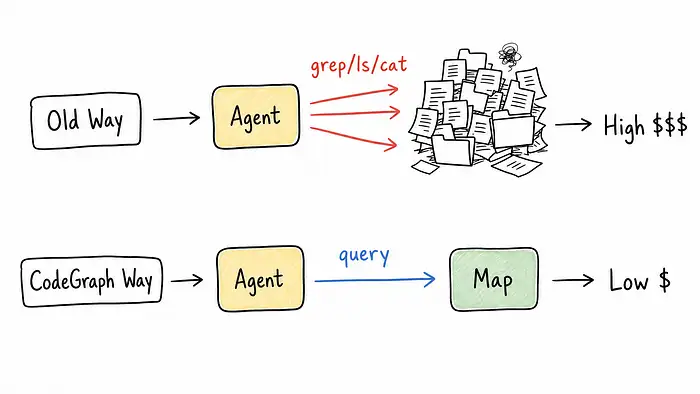
Mỗi khi bạn bắt đầu một phiên làm việc mới với trợ lý lập trình AI như Claude Code hay Cursor, một quy trình quen thuộc sẽ bắt đầu. Bạn đặt câu hỏi về một tính năng, và trợ lý bắt đầu một vòng lặp liên tục: ls, grep, read_file, repeat. Nó đang “khám phá” — và bạn phải trả tiền cho mỗi token mà nó tiêu thụ trong khi cố gắng tìm ra vị trí logic xác thực của bạn.
Giai đoạn khám phá này chính là cái giá phải trả ẩn giấu trong quá trình phát triển tác nhân. Về cơ bản, chúng ta đang yêu cầu một trí tuệ nhân tạo cấp tiến sĩ đóng vai trò như một người thủ thư, lật giở từng cuốn sách trong tòa nhà chỉ để tìm mục lục. CodeGraph thay đổi điều đó. Bằng cách cung cấp bản đồ cấu trúc được lập chỉ mục trước của mã nguồn thông qua máy chủ Giao thức Ngữ cảnh Mô hình (MCP), nó cho phép các tác nhân bỏ qua bước tìm kiếm và đi thẳng đến câu trả lời. Trung bình, điều này giúp giảm hơn 70% số lần gọi công cụ và giảm gần một nửa chi phí token.
Superpowers
Caveman xử lý sự rườm rà. Graphify xử lý việc điều hướng. Superpowers xử lý vấn đề thứ ba — và thành thật mà nói, đây là vấn đề tốn kém nhất.
Lưu ý OpenSpec và Superpowers cũng tương tự và có xung đột.
Công cụ dòng lệnh (CLI) dựa trên trí tuệ nhân tạo của bạn viết mã trước khi nó suy nghĩ. Bạn nói “hãy xây dựng cho tôi một bảng điều khiển” và nó ngay lập tức bắt đầu viết các thành phần — sai thư viện, sai bố cục, thiếu một nửa yêu cầu của bạn — bởi vì nó chưa bao giờ dừng lại để hỏi bạn thực sự muốn gì. Đến khi bạn sửa lỗi bốn lần, bạn đã lãng phí một phần đáng kể thời gian của phiên làm việc vào một thứ vẫn chưa đúng.
Và trước khi bạn nói “nhưng các mô hình suy luận hiện nay đã biết suy nghĩ rồi” — đúng vậy, chúng biết. Nhưng việc suy luận sâu hơn vềcáchxây dựng một thứ gì đó không giải quyết được vấn đề là bạn không bao giờ hỏi mình thực sự muốn xây dựngcái gì. Một mô hình có thể dành hàng nghìn token suy nghĩ để thiết kế một giải pháp sai lầm với độ tỉ mỉ đáng kinh ngạc. Đó là một vấn đề khác.
Ngoài ra còn có khía cạnh chi phí. Token tư duy được tính phí với cùng mức giá như token đầu ra. Với gói đăng ký hạn chế, bạn không thể chi trả cho việc sử dụng tư duy mở rộng cho mọi thứ. Siêu năng lực cung cấp cho bạn kỷ luật có cấu trúc mà không cần lãng phí ngân sách lý luận vào những nhiệm vụ không cần thiết.
Nó buộc tác nhân của bạn phải trải qua một quy trình có kỷ luật: làm rõ yêu cầu, thiết kế kiến trúc, lập kế hoạch nhiệm vụ, viết mã theo phương pháp kiểm thử trước, xác minh đầu ra một cách có hệ thống. 14 kỹ năng trong một lần cài đặt. Những kỹ năng cốt lõi:
Lên ý tưởng– thay vì viết mã ngay lập tức, công cụ tự động của bạn sẽ lùi lại và hỏi bạn thực sự muốn làm gì. Sau khi đã nắm bắt được bản đặc tả, nó sẽ trình bày cho bạn từng phần dễ hiểu trước khi bắt đầu xây dựng. Chỉ riêng điều này đã giúp loại bỏ hầu hết các vòng lặp sửa lỗi tốn kém.
TDD— thực thi chu trình ĐỎ-XANH-TÁI CẤU TRÚC. Viết một bài kiểm tra thất bại, quan sát nó thất bại, viết mã tối thiểu, quan sát nó vượt qua, rồi cam kết. Nếu tác nhân của bạn cố gắng viết mã trước khi kiểm tra, kỹ năng này sẽ khiến nó xóa mã và bắt đầu lại. Không có ngoại lệ. Thực sự kỷ luật hơn hầu hết các lập trình viên con người mà tôi từng làm việc cùng.
Gỡ lỗi có hệ thống— không còn những câu lệnh in ngẫu nhiên và cầu may nữa. Trình quản lý lỗi của bạn tuân theo quy trình tìm nguyên nhân gốc rễ gồm bốn giai đoạn có kỷ luật trước khi can thiệp vào bất cứ điều gì. Chẩn đoán trước khi đưa ra giải pháp.
Đây là kỹ năng tôi sử dụng nhiều nhất trong toàn bộ hệ thống. Khi có lỗi xảy ra, bản năng thường là bắt đầu mò mẫm – thêm nhật ký ở đây, bình luận bỏ dòng đó, và hy vọng mọi chuyện sẽ ổn. Superpowers giúp tôi loại bỏ thói quen đó. Nó buộc tôi phải tiến hành điều tra có cấu trúc trước khi cố gắng sửa chữa. Tôi đã tìm ra lỗi chỉ trong 10 phút, trong khi nếu chỉ mò mẫm một cách mù quáng thì tôi sẽ mất cả tiếng đồng hồ.
Kiểm tra mã (Code Review) — giữa các nhiệm vụ, công việc được thực hiện, kiểm tra tiến độ so với kế hoạch và báo cáo các vấn đề theo mức độ nghiêm trọng. Các vấn đề nghiêm trọng sẽ làm gián đoạn tiến độ cho đến khi được khắc phục. Việc kiểm tra liên tục được tích hợp vào quy trình làm việc, chứ không phải được thêm vào cuối.
Tôi cũng dùng nó hàng ngày. Điều tôi thích nhất ở nó là nó đánh giá dựa trênkế hoạch của bạn, chứ không chỉ dựa trên các thực tiễn tốt nhất chung chung. Nó biết bạn đang cố gắng xây dựng cái gì và chỉ ra khi việc triển khai đi chệch khỏi ý định ban đầu. Đó là một tín hiệu khác biệt và hữu ích hơn so với một công cụ kiểm tra cú pháp thông thường.
Nhờ kết hợp giữa Gỡ lỗi có hệ thống và Xem xét mã, tôi đã phát hiện ra nhiều lỗi sớm hơn và dành ít thời gian hơn cho vòng xoáy đau khổ “tại sao lại bị lỗi này và tôi thậm chí đã bắt đầu từ đâu”. Các kỹ năng khác trong Siêu năng lực cũng rất tốt, nhưng nếu bạn chỉ kích hoạt hai kỹ năng – hãy chọn hai kỹ năng này.
Phần mà hầu hết mọi người bỏ sót: kỹ năng siêu việt mang tên “sử dụng siêu năng lực”. Nếu thiếu kỹ năng này, đặc vụ của bạn sẽ tự biện minh cho việc không sử dụng kỹ năng trong 90% trường hợp — “đây chỉ là một câu hỏi đơn giản” hoặc “hãy để tôi thu thập thông tin trước đã”. Kỹ năng siêu việt chính là yếu tố điều phối giúp 13 kỹ năng còn lại thực sự được kích hoạt. Đừng bỏ qua nó.
Và triết lý cốt lõi đằng sau tất cả là: Siêu năng lực thực thi nguyên tắc YAGNI — Bạn sẽ không cần đến nó. Tác nhân của bạn sẽ xây dựng thứ đơn giản nhất có thể hoạt động, chứ không phải giải pháp thông minh nhất hay được thiết kế quá phức tạp. Chỉ riêng điều đó thôi đã giúp tiết kiệm token và tránh được việc viết mã quá cầu kỳ mà bạn sẽ hối hận sau ba tuần.
Ba kỹ năng. Ba vấn đề khác nhau.
Chế độ Cavemanxử lý tiếng ồn — tác nhân của bạn nói quá nhiều, và mỗi từ thừa đều tốn tiền của bạn.Chế độ Graphifyxử lý chứng mất trí nhớ — tác nhân của bạn quên toàn bộ mã nguồn sau mỗi phiên làm việc và bắt đầu lại từ đầu mỗi lần. Chế độSuperpowersxử lý tính kỷ luật — tác nhân của bạn lập trình trước khi hiểu vấn đề, và bạn phải trả giá bằng các vòng lặp sửa lỗi.
Chúng không hề xung đột với nhau. Chúng hoạt động ở những cấp độ hoàn toàn khác nhau — độ chi tiết của đầu ra, điều hướng mã nguồn và kỷ luật phát triển. Kết hợp cả ba yếu tố này lại, sự khác biệt là rất rõ rệt, đặc biệt khi sự thiếu hiệu quả gây ra chi phí ngay lập tức và dễ thấy đối với kế hoạch của bạn.
Các công cụ phù hợp sẽ tạo nên một hệ thống hoàn chỉnh. Hãy xây dựng hệ thống của bạn một cách có chủ đích, và giao diện dòng lệnh (CLI) hỗ trợ trí tuệ nhân tạo của bạn sẽ không còn là thứ cần phải trông nom mà trở thành thứ thực sự có thể đưa vào sử dụng.
Với tôi, cấu hình này không chỉ là lý thuyết. Hiện tại, tôi đang sử dụng nó để xây dựngHandoff— một cổng thông tin dành cho khách hàng mới, nhắm đến các nhà cung cấp dịch vụ quản lý (Managed Service Providers). Đây là loại sản phẩm mà mã nguồn phát triển nhanh chóng, các quyết định về kiến trúc rất quan trọng ngay từ đầu, và bạn không thể để mất nửa ngân sách phiên làm việc chỉ vì nhân viên của bạn quên mất những gì đã đọc cách đây 20 phút.
Caveman giúp các phản hồi ngắn gọn. Graphify giúp định hướng tác nhân xuyên suốt một codebase đa module. Superpowers giúp việc triển khai được kỷ luật khi phạm vi tính năng bắt đầu trở nên phức tạp.
Quy trình làm việc với AI để biến ý tưởng thành sản phẩm hoạt động
Gần đây, tôi nhận thấy mình cần rất nhiều sự trợ giúp để diễn đạt ý tưởng và đào sâu hơn vào vấn đề.
Bài viết này dành cho bất cứ ai:
Khó khăn trong việc hình thành ý tưởng và hoàn thiện chúng.
Tự hỏi nên gợi ý điều gì
Nếu bạn đã từng cố gắng xây dựng một thứ gì đó và rồi nó lại không được như ý muốn ban đầu, thì đó là một trải nghiệm tuyệt vời.
Bước 1 — Tìm kiếm ý tưởng
Nếu bạn thậm chí chưa có ý tưởng nào thì bạn có thể sử dụng kho lưu trữ này để giúp bạn. Nếu bạn đã có ý tưởng rồi thì bạn có thể bỏ qua bước 2 của bài luận này.
Đây là liên kết đến kho lưu trữ: //github.com/MaxKmet/idea-validation-agents .
Kho lưu trữ này giúp bạn làm rõ điểm mạnh của bản thân và cũng đề xuất những ý tưởng mới.
Plugin RTK nén và rút gọn các lệnh phổ biến
RTK là một proxy dòng lệnh nằm giữa trợ lý AI và các công cụ phát triển của bạn. Nó lọc đầu ra lệnh trước khi đến LLM, chỉ giữ lại những gì quan trọng và loại bỏ các đoạn mã thừa, thanh tiến trình và những thông tin không cần thiết.
Kết quả:Giảm 60-90% số token tiêu thụ cho mỗi lệnh, mà không cần thay đổi cách làm việc. Bạn vẫn chạygit statusnhư bình thường — hook của RTK sẽ chặn lệnh, lọc đầu ra và LLM sẽ nhận được bản tóm tắt ngắn gọn gồm 3 dòng thay vì 40 dòng.
brew install rtk
Chức năng thu thập dữ liệu từ xa bị tắt theo yêu cầu là N
kiểm tra
rtk –version # Should show “rtk 0.28.2”
rtk gain # Should show token savings stats
rtk init -g –opencode # OpenCode plugin (instead of Claude Code)
rtk telemetry status #có bị thu thập dữ liệu từ xa

Bài viết liên quan: